共计 1202 个字符,预计需要花费 4 分钟才能阅读完成。
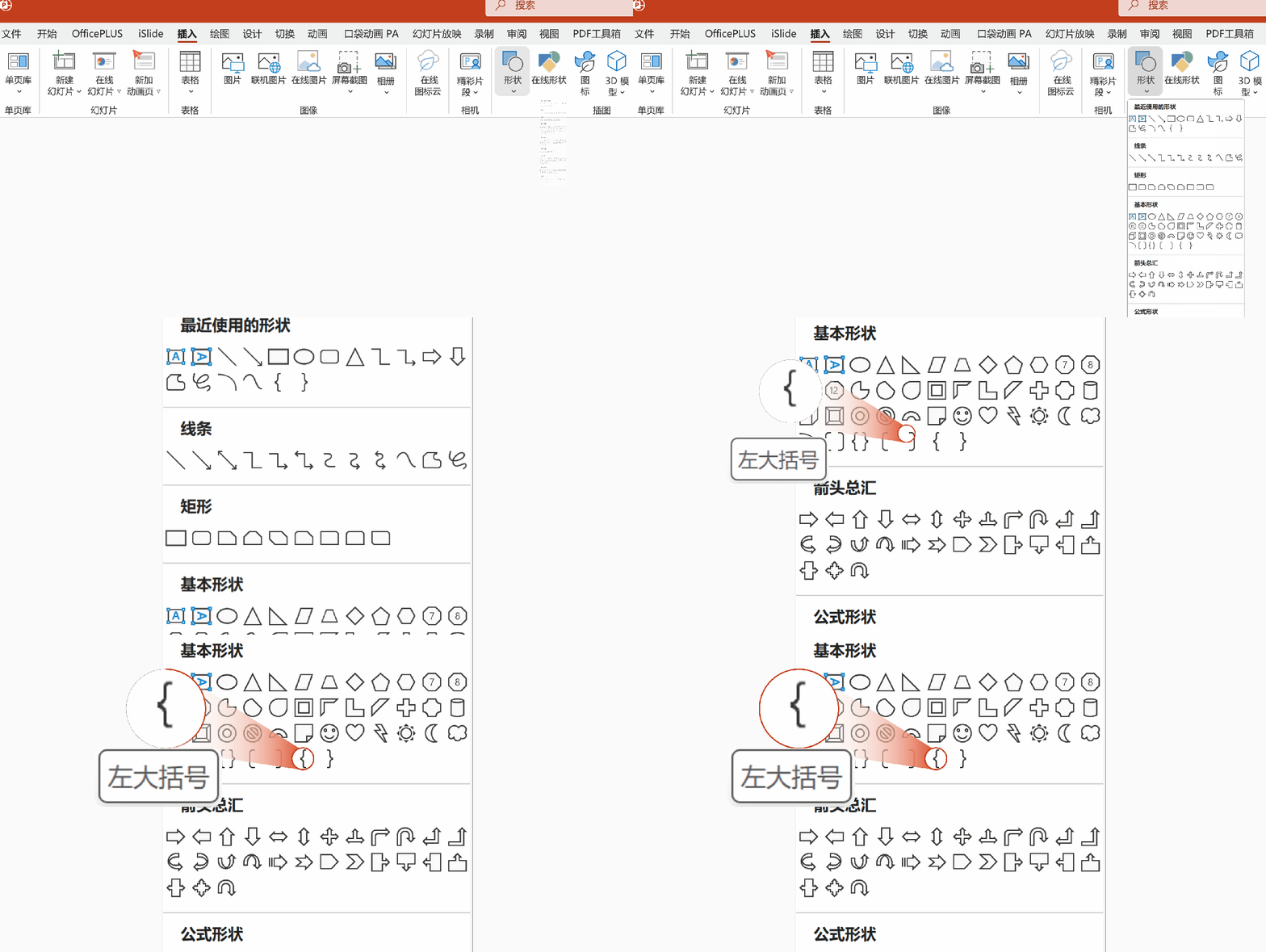
你绝对想不到,藏在最上边,躲在173个丑形状里,这个看起来最没用的大括号:
你只要拿他略微出手,就能做出这么多创意的PPT效果。
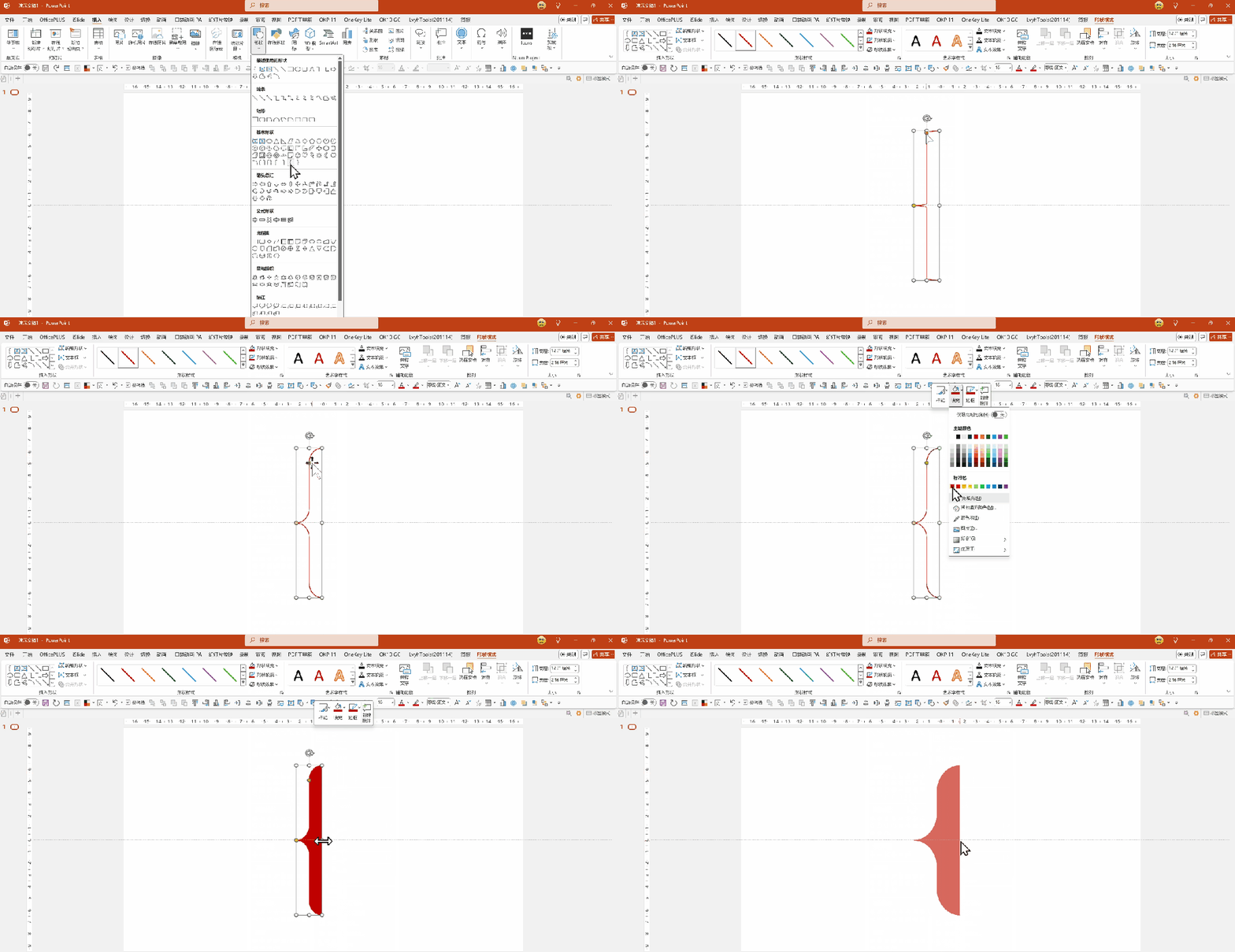
插入大括号后,拖动黄色控点就能掰弯它,填充颜色就能喂胖它,拖动白点就能拉伸它。
掌握了上面大括号的基础操作后,那今天就给大家分享下,大括号在PPT里的都有哪些创意玩法…
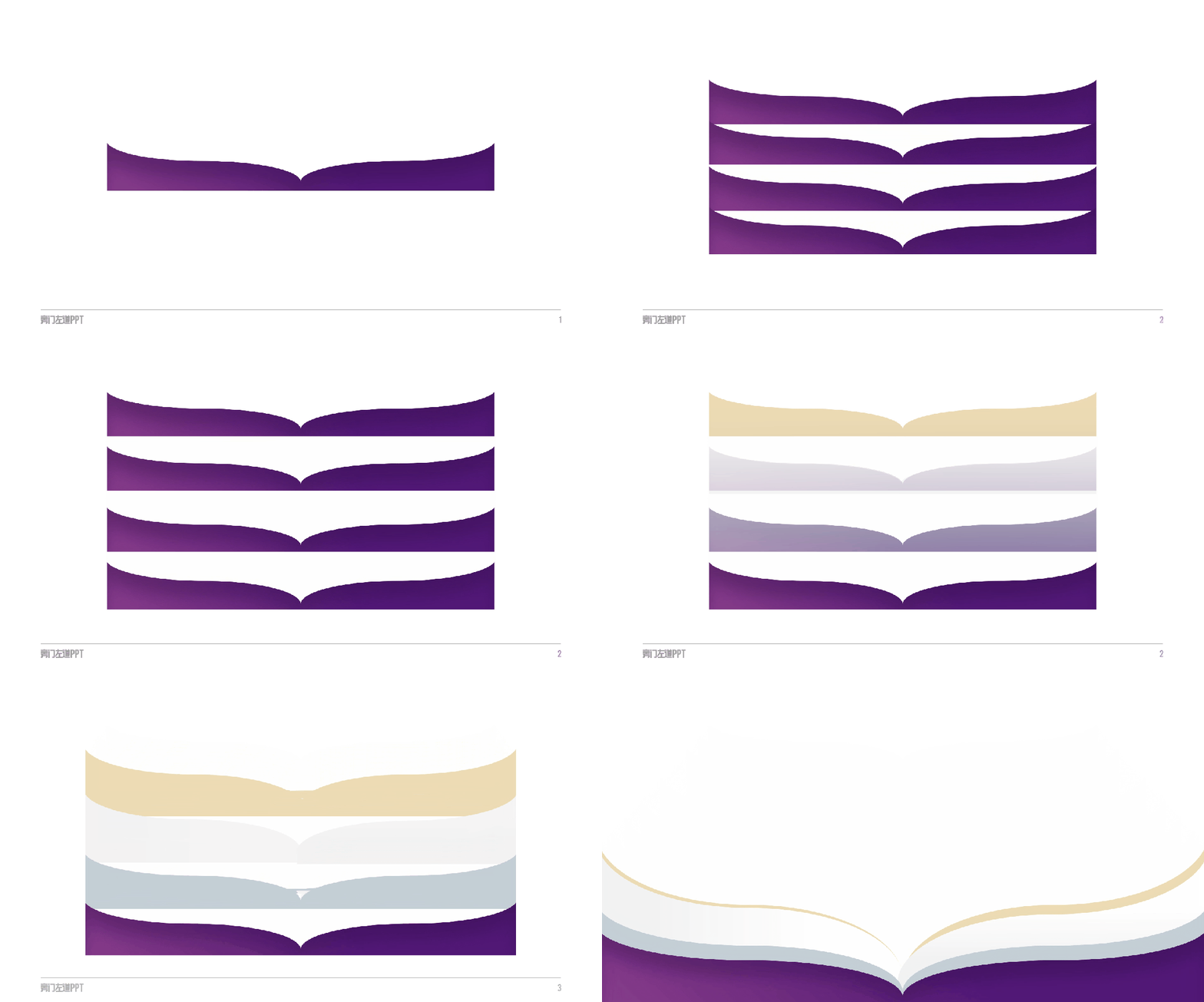
把大括号多复制4个,旋转方向,两两组合,然后拼在一起,放大,铺满页面:
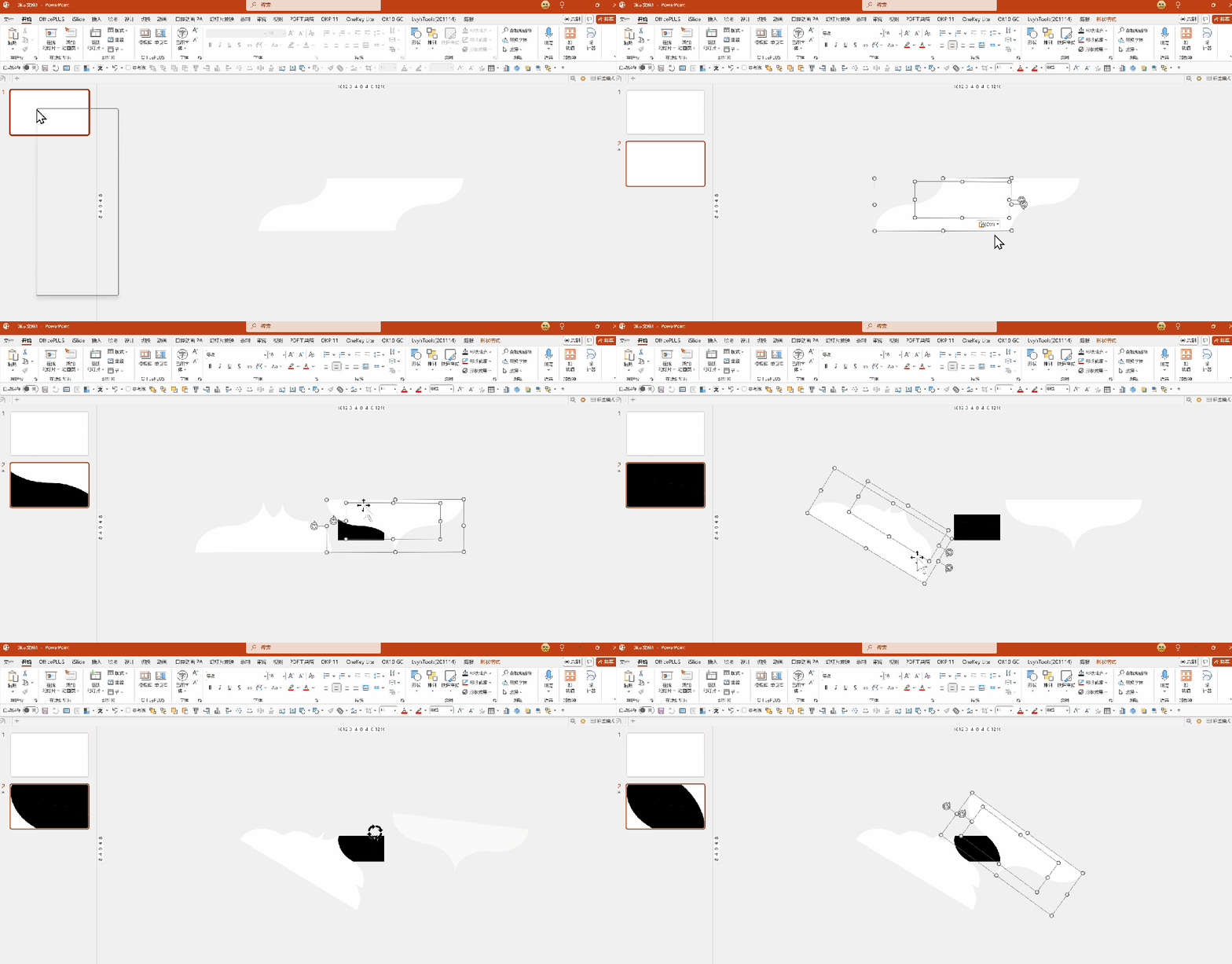
接着复制一页,把每一组括号拖到两边,旋转角度放在页面边缘:
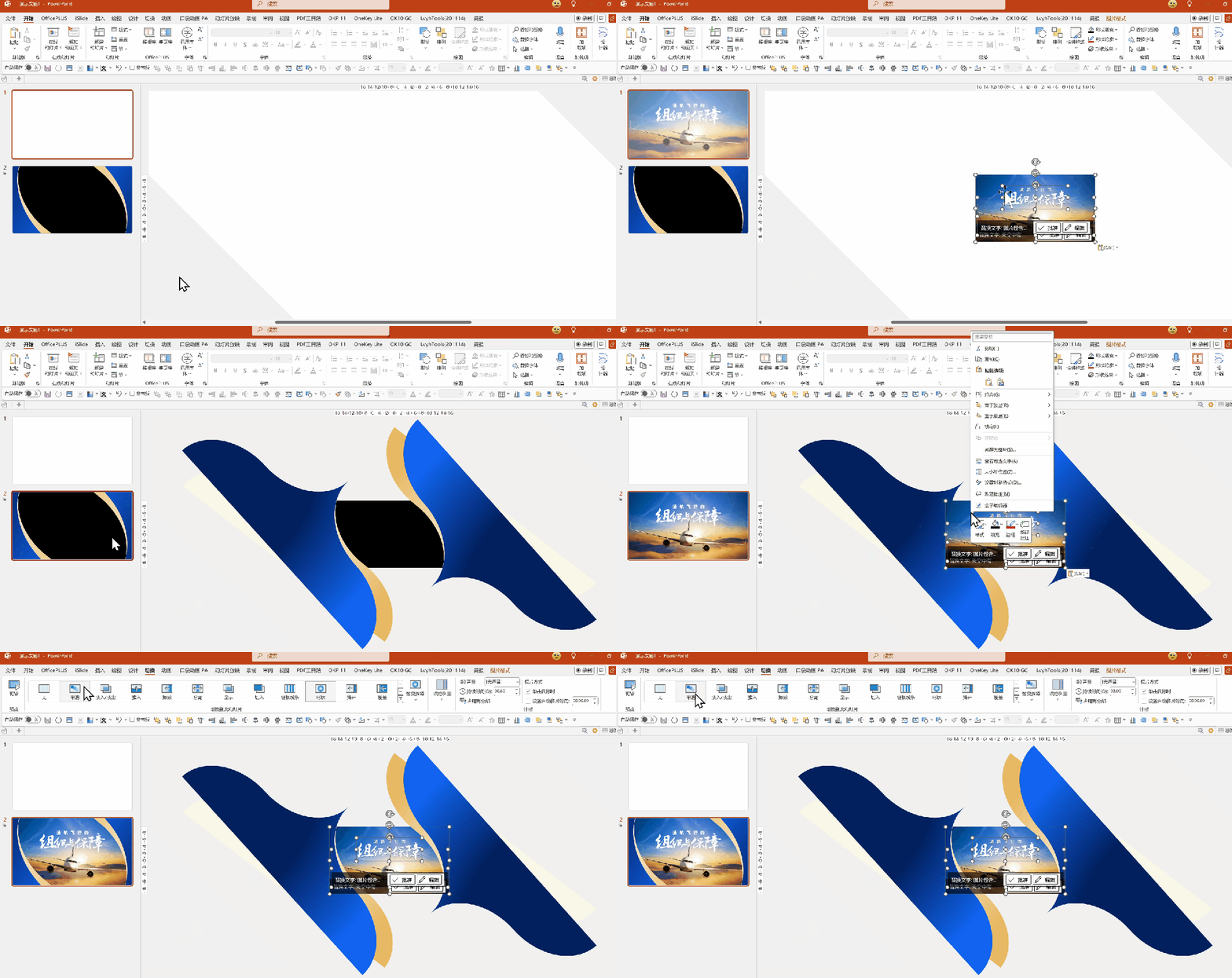
换个颜色,再把背景图和标题,藏在两页括号的后面,加上平滑后:
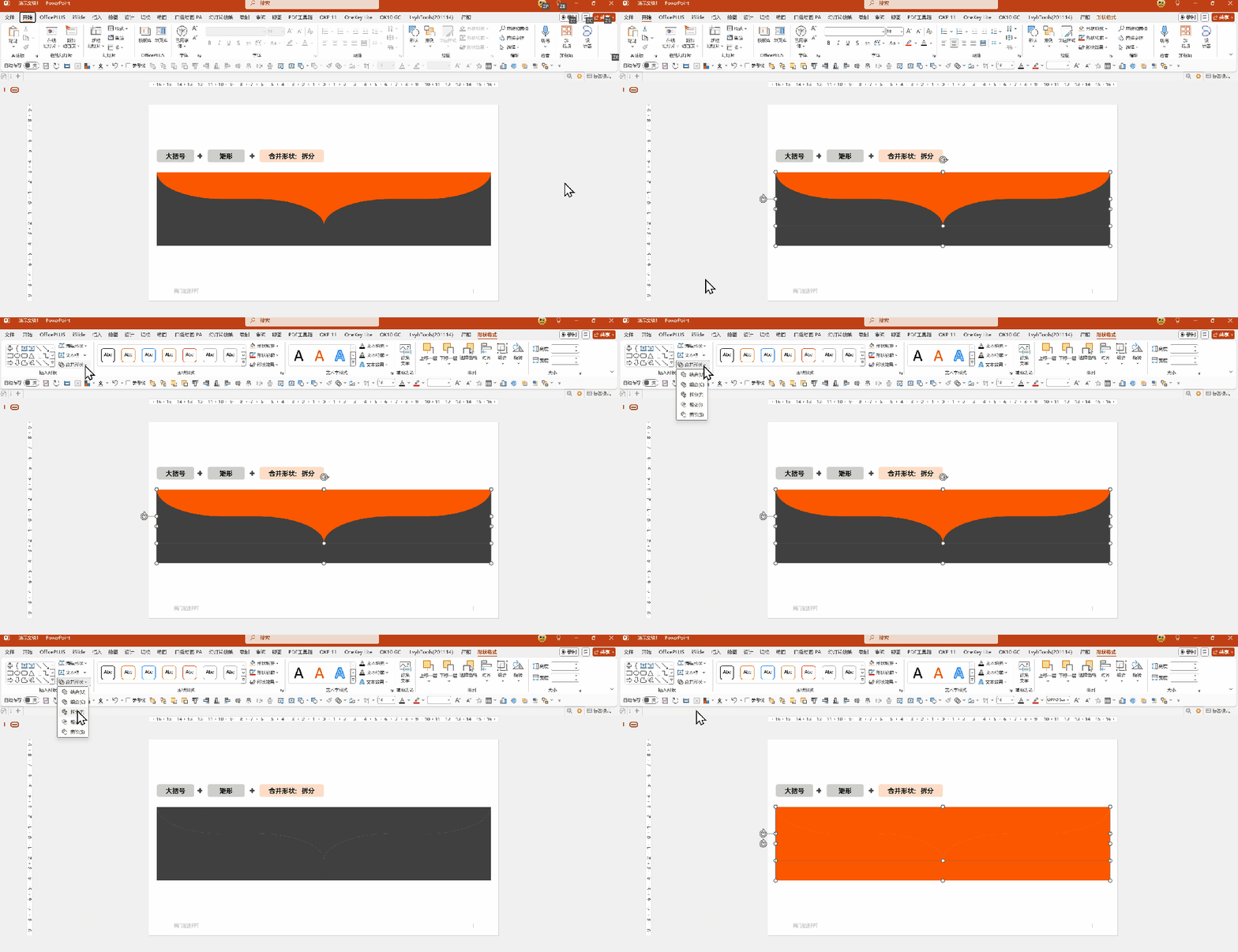
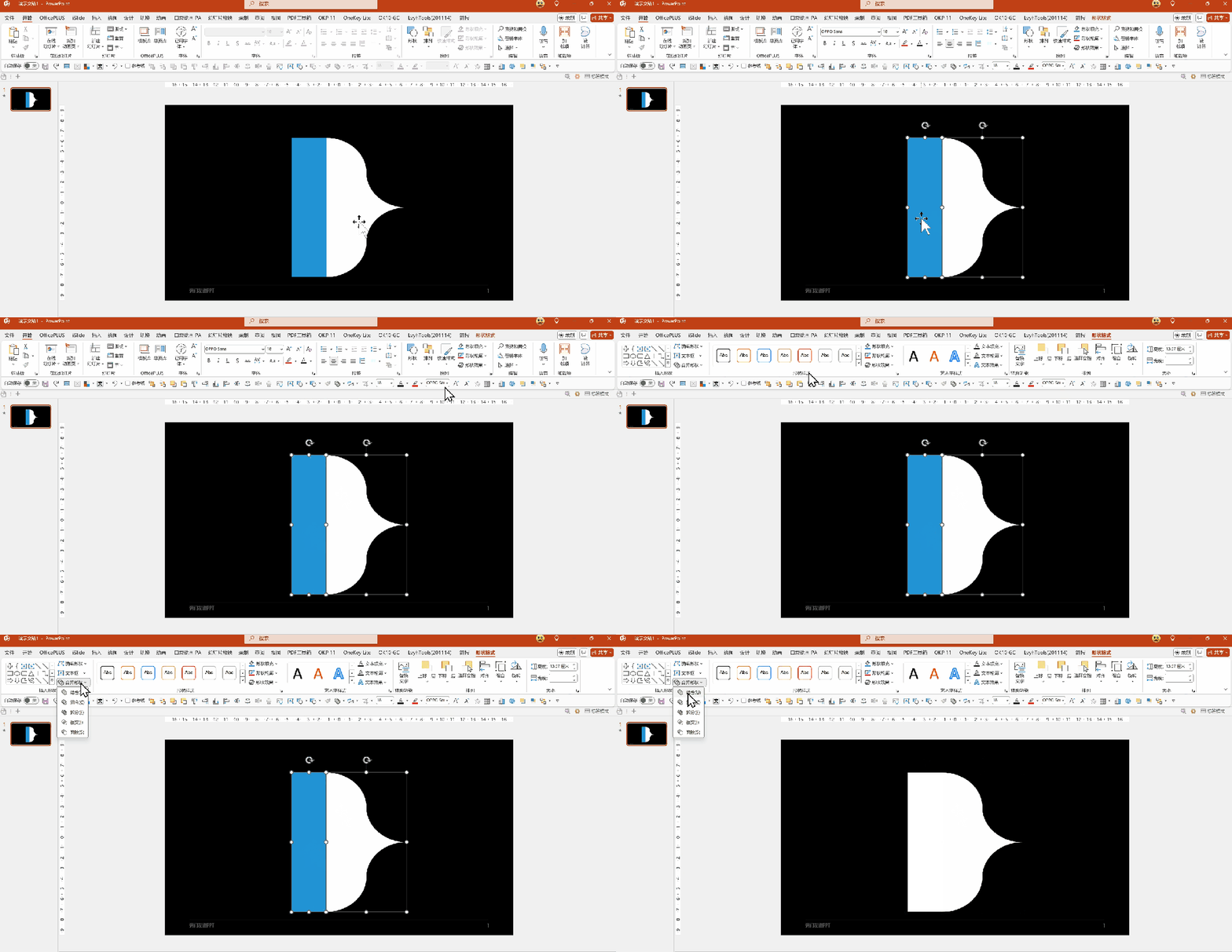
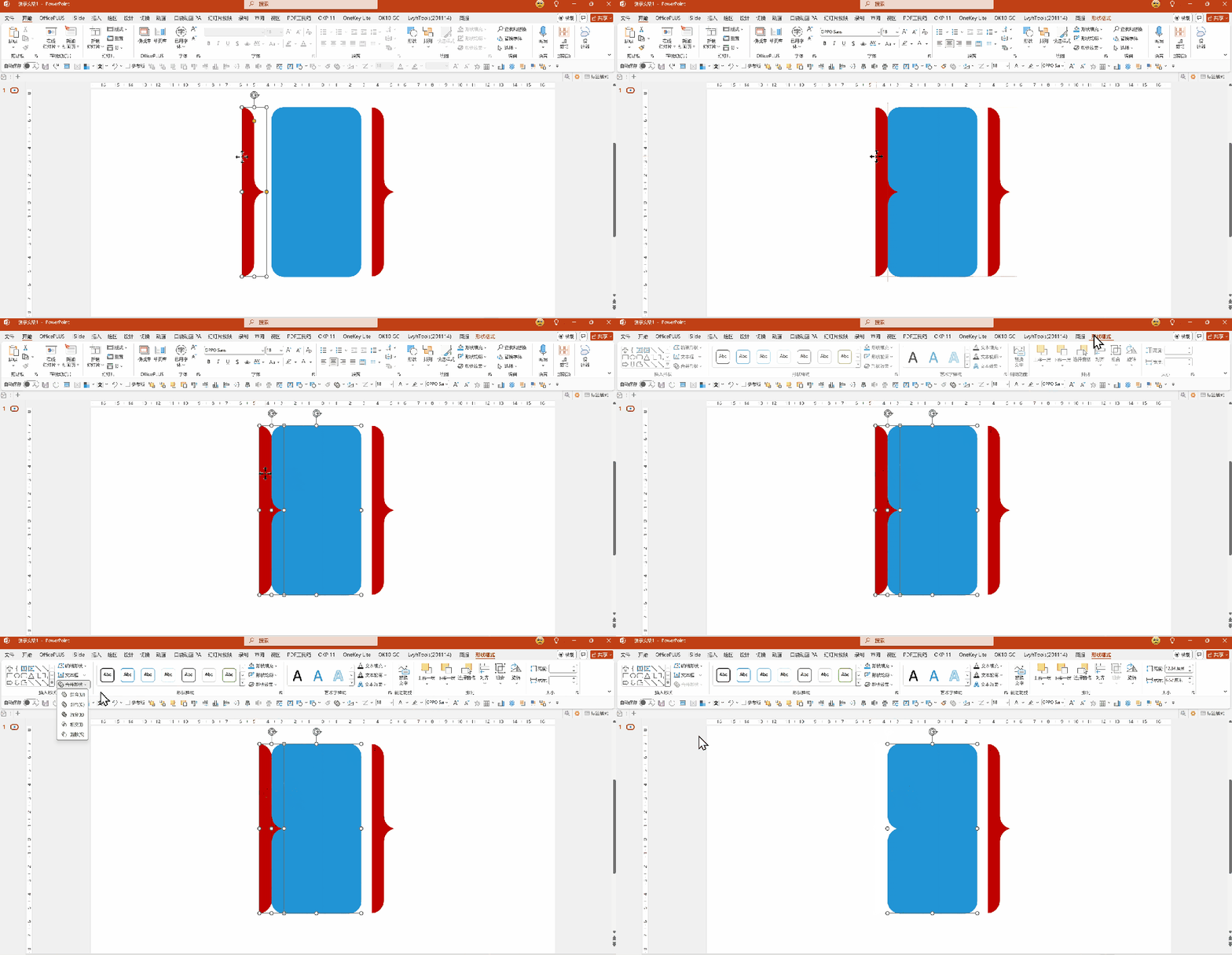
如果你还会在PPT上插入一个矩形,鼠标全选,还能在形状格式选项卡里,激活合并形状功能,运行拆分命令:
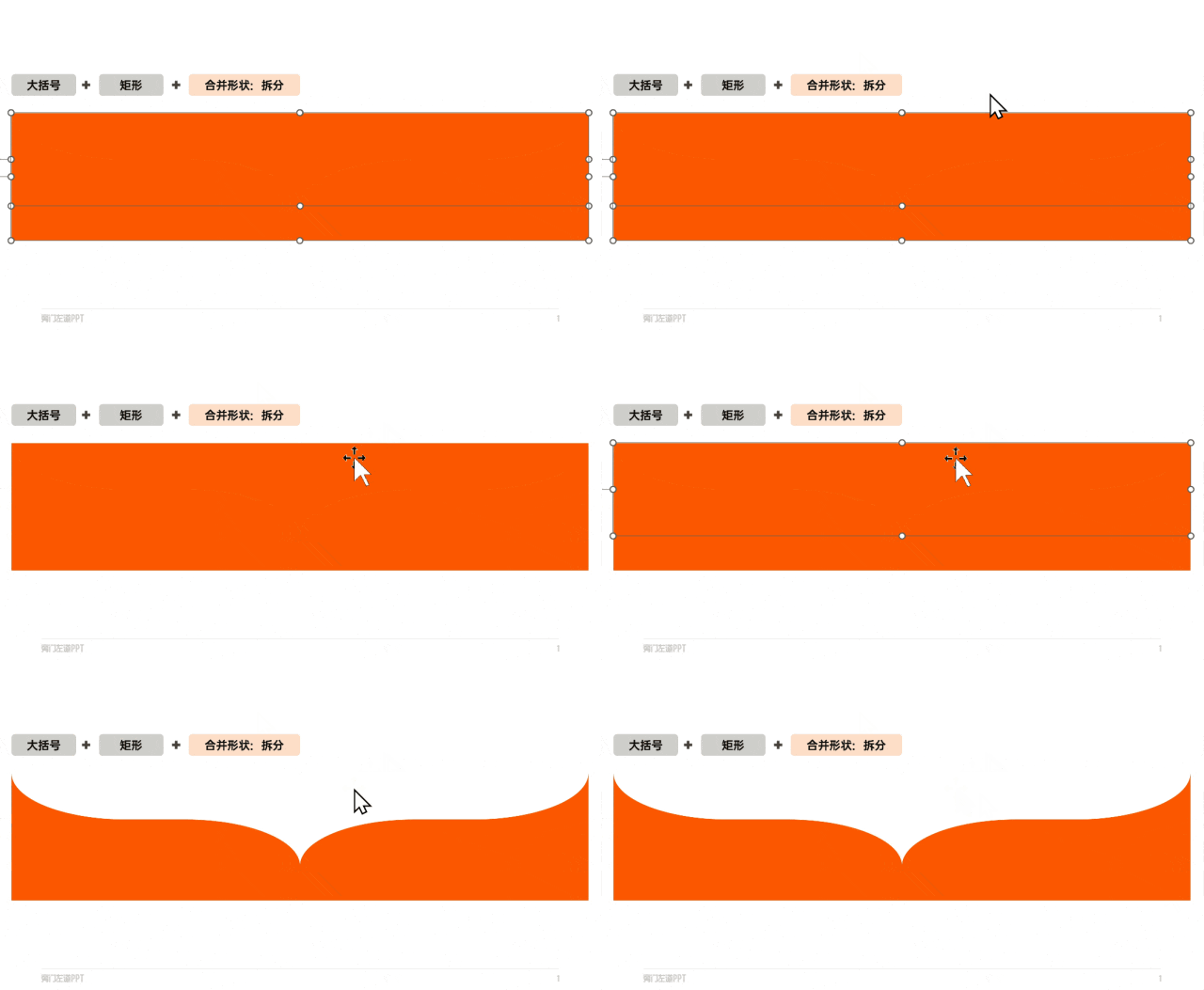
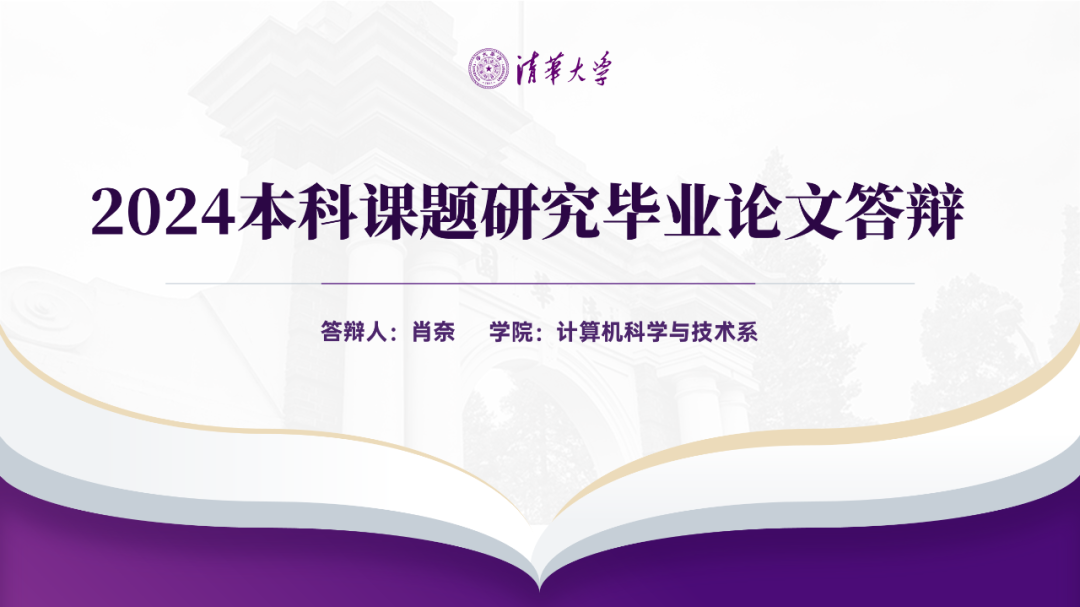
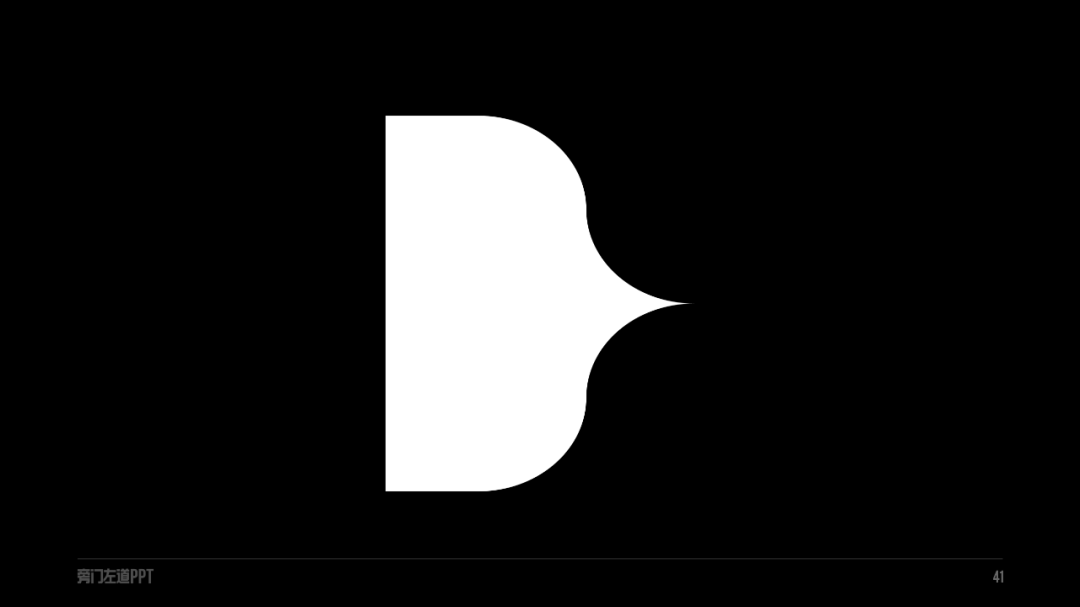
把多余的部分删掉,大括号就能爆改成创意的书本图形:
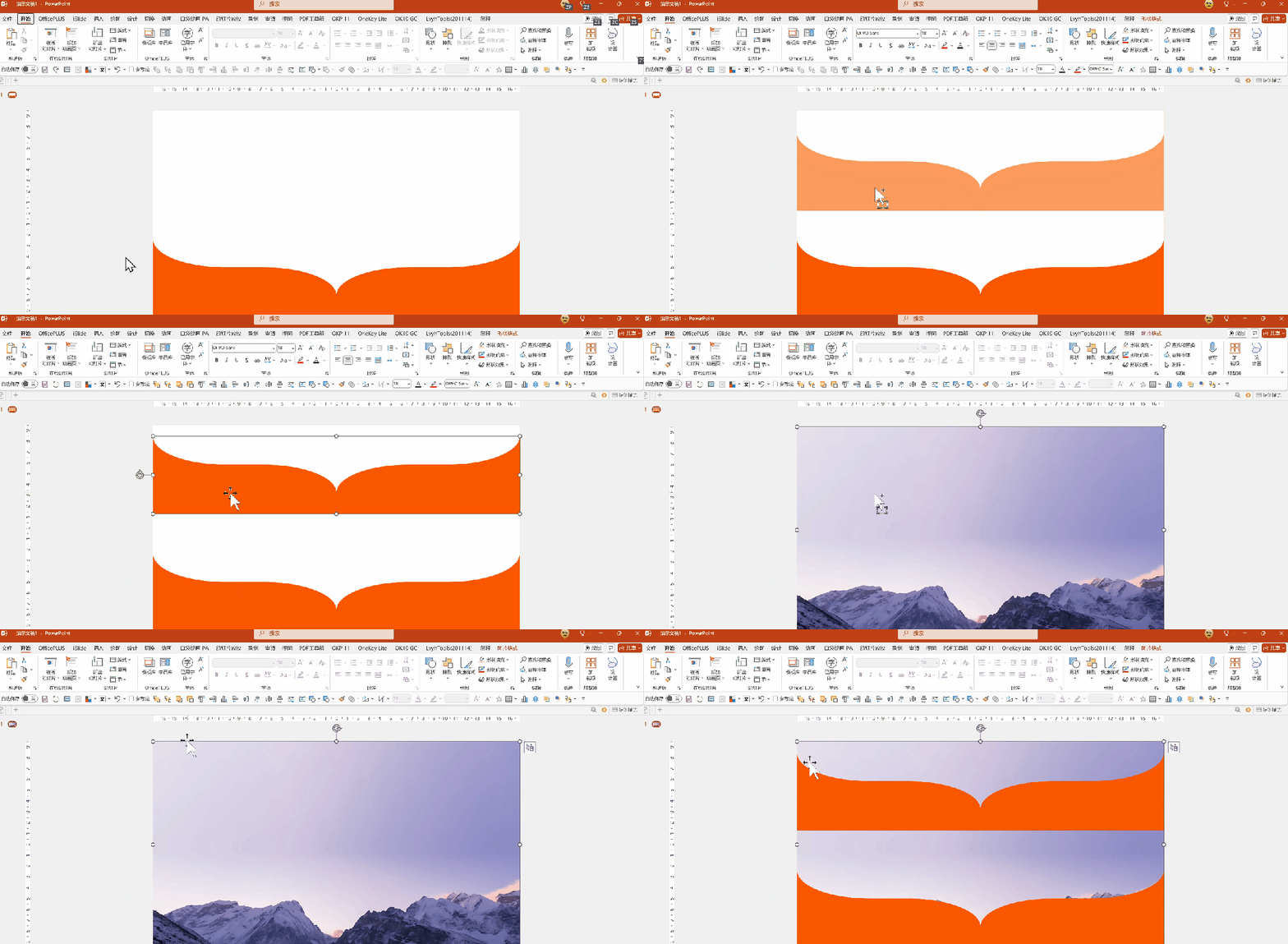
如果你一不小心多复制了一个,还能把随手找的图片垫在下面:
当然,要是嫌找图太麻烦,你就把图形多复制几份,换个颜色,拼在一起,书香气的封面你又会了!
如果你以为做封面就已经是大括号的极限了,那我再教你。
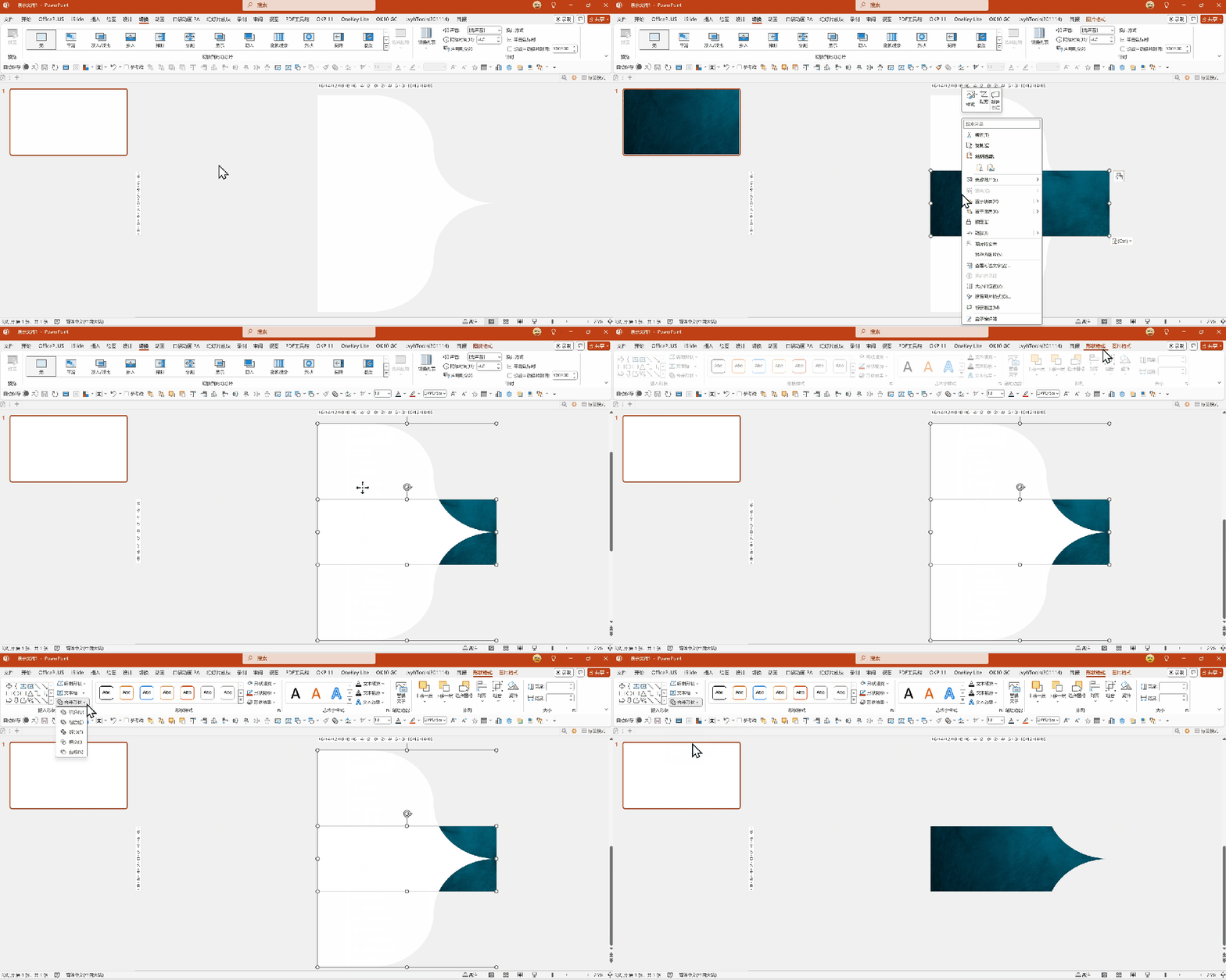
还是一个大括号,一个长矩形,这次我们在合并形状功能,里运行结合命令,扩展出一个长括号,
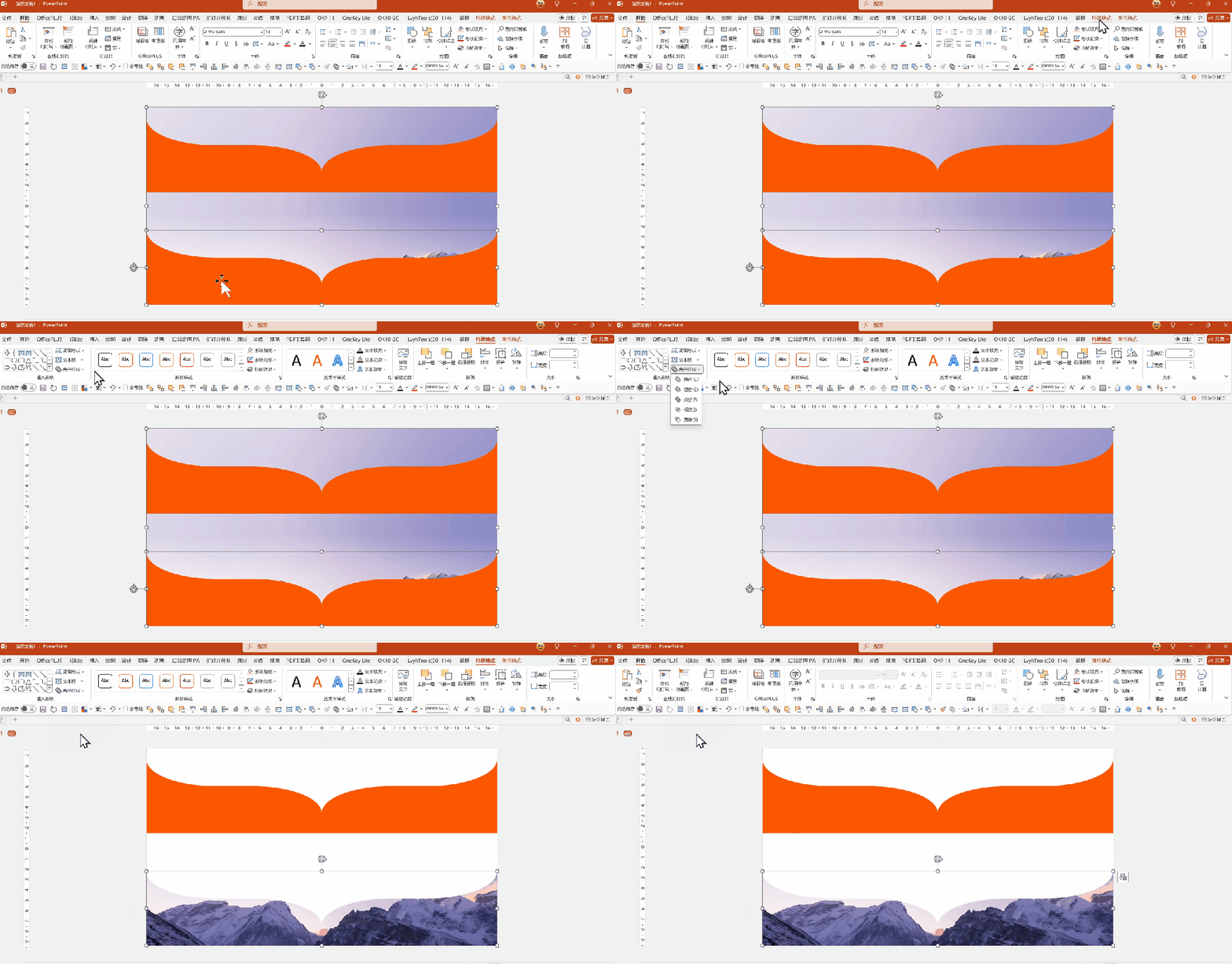
把他放大铺满页面后,把图片垫在下面,还是利用相交功能,让图片和形状融合:
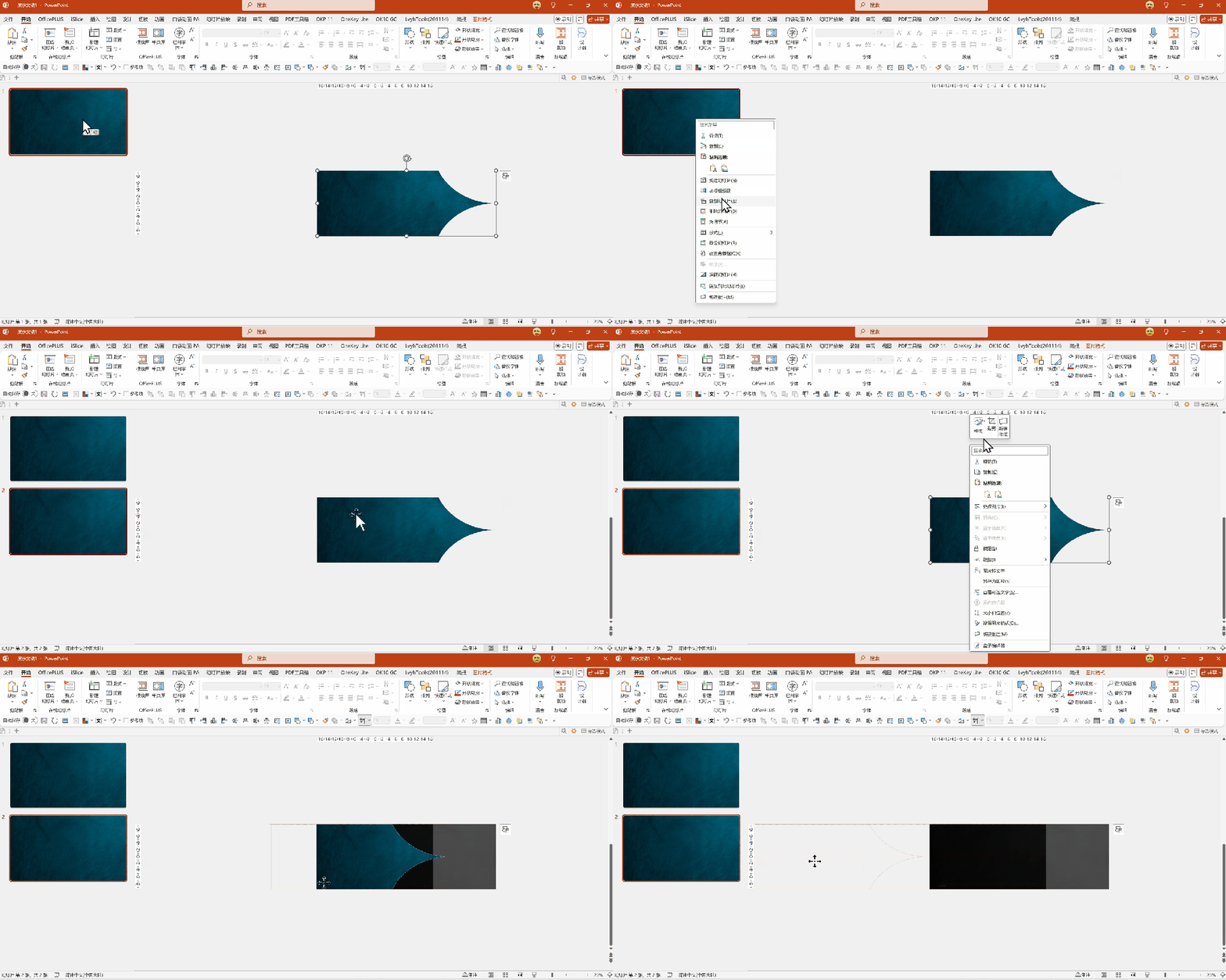
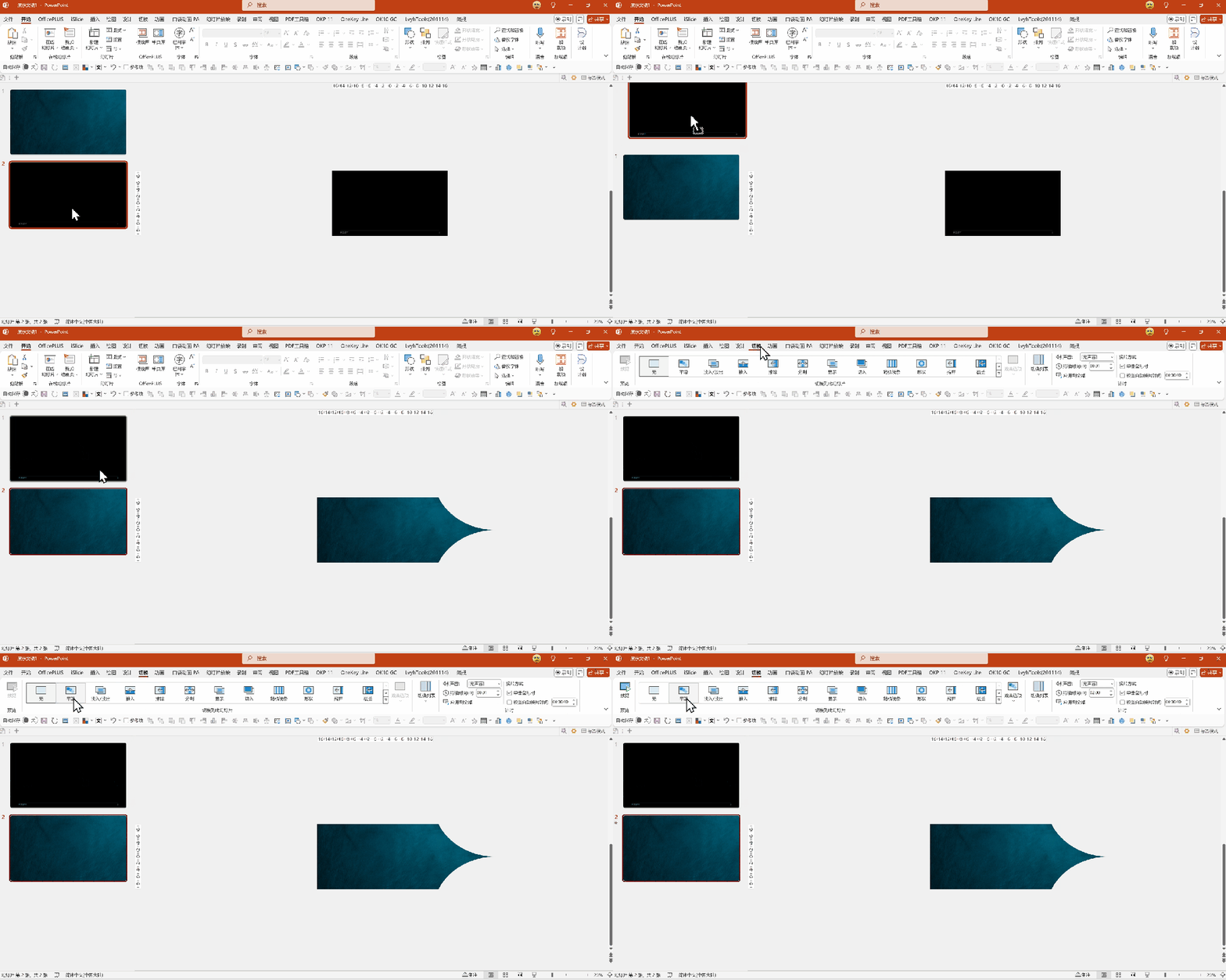
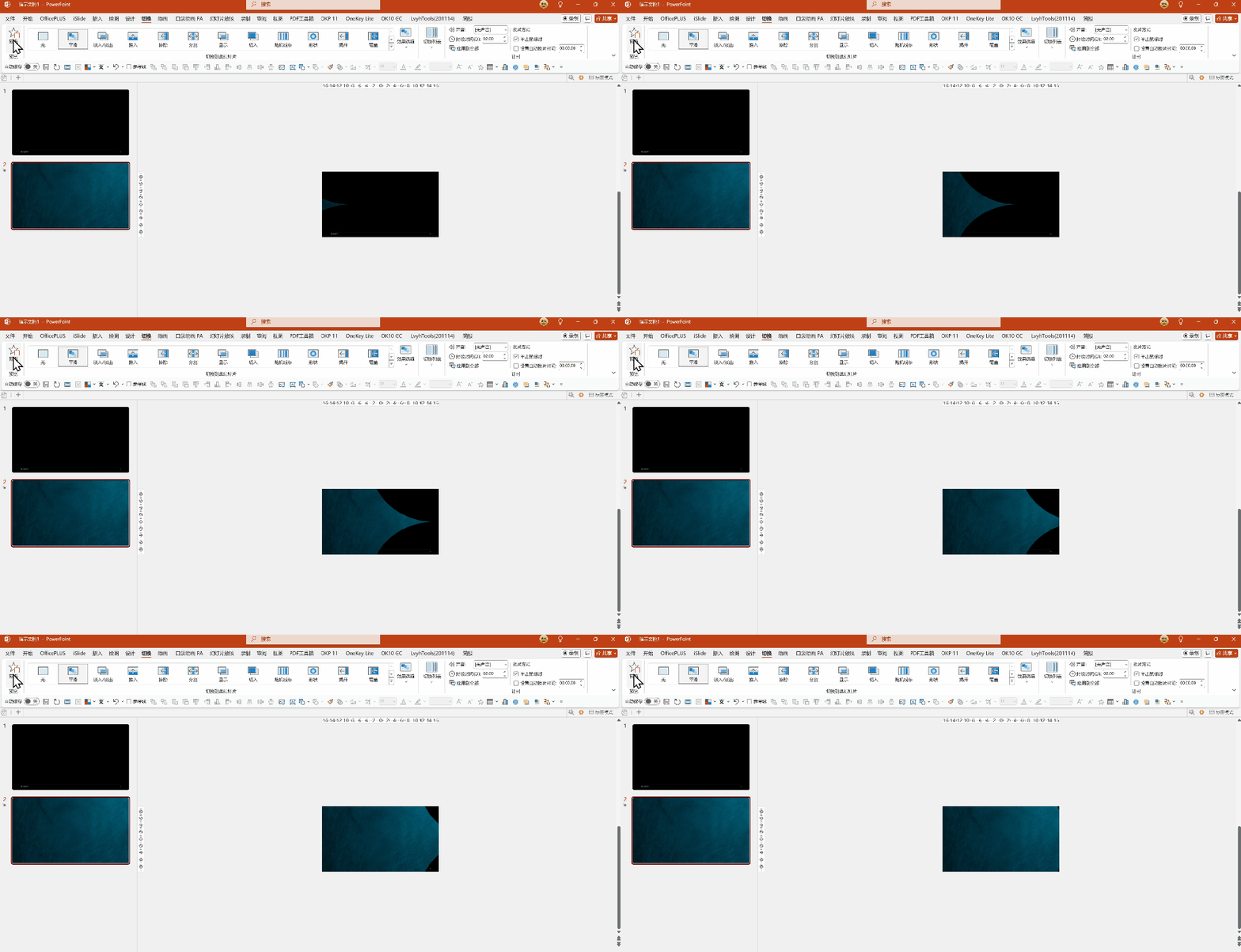
复制一页后,右击图片,选择裁剪,把括号形状拖到画框外:
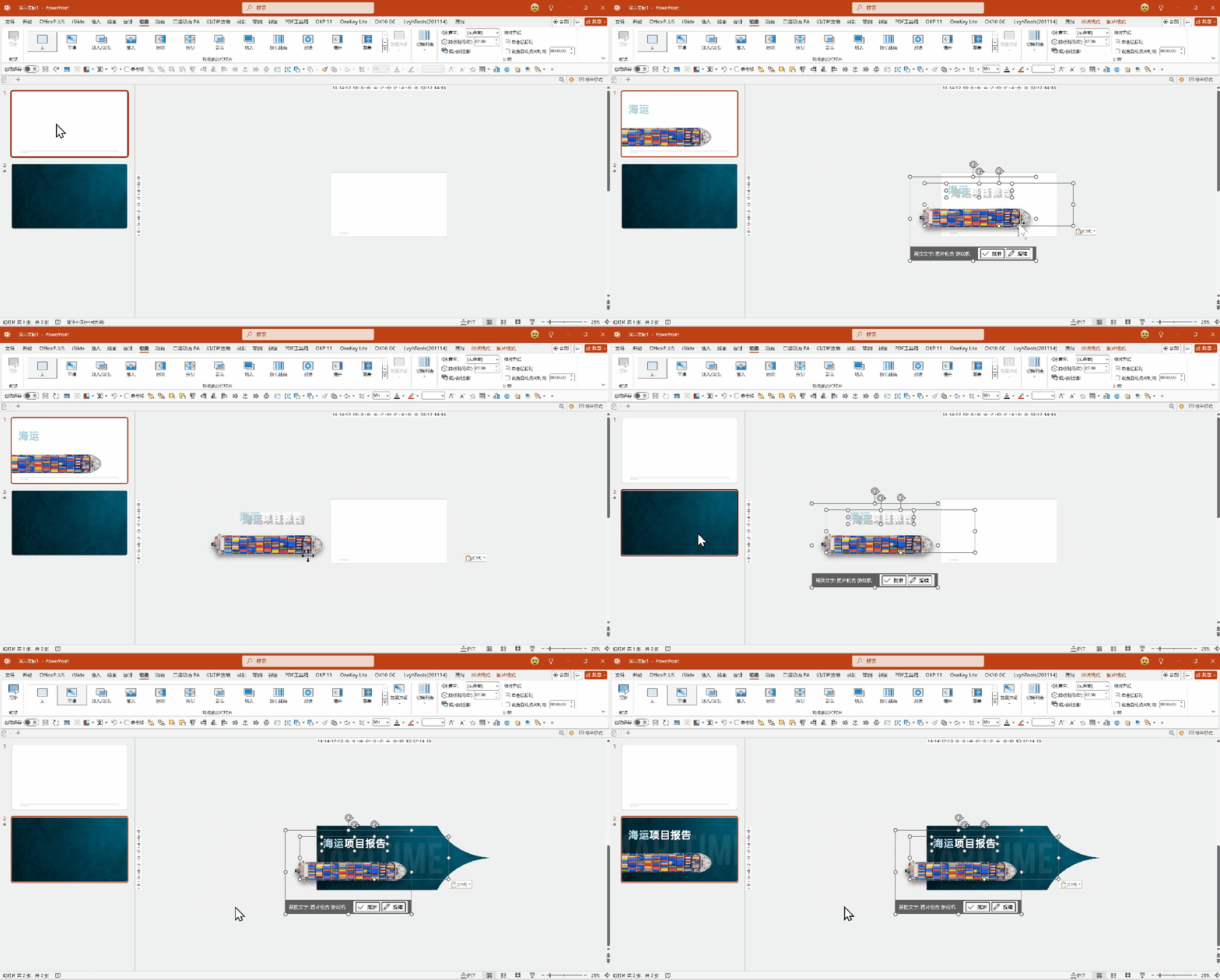

格局打开,把封面图换成人物照片,这样的大括号,你还觉得他没用吗?

如果你以为大括号,只能在开场的时候玩些花活,那你就错了,大括号还可以搞定各种奇怪的文案内容。
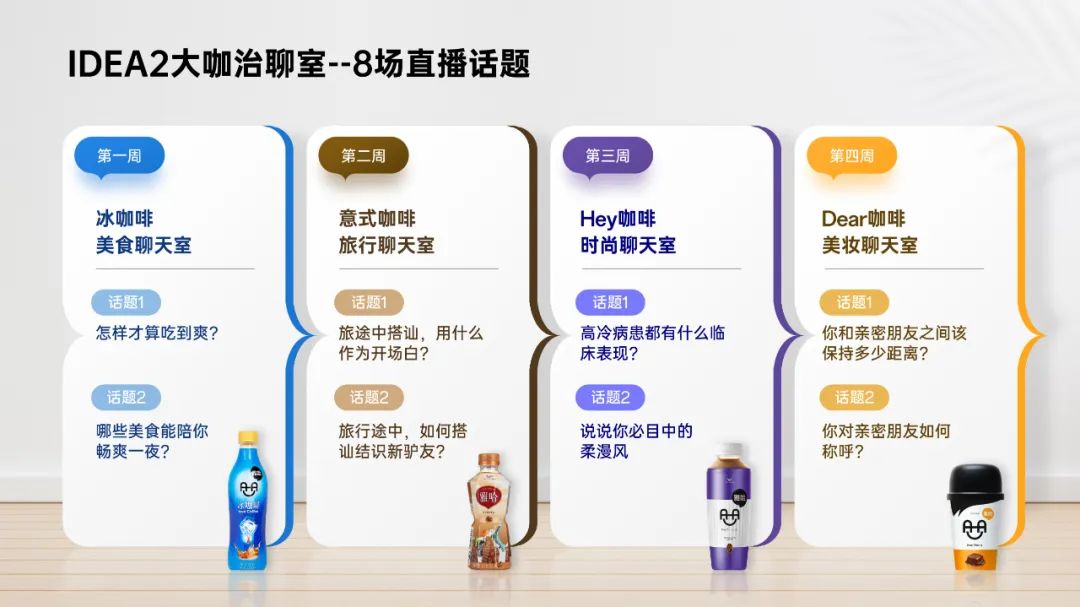
比如同时介绍不同阶段的文案,我们只要给两个大括号填充上颜色:
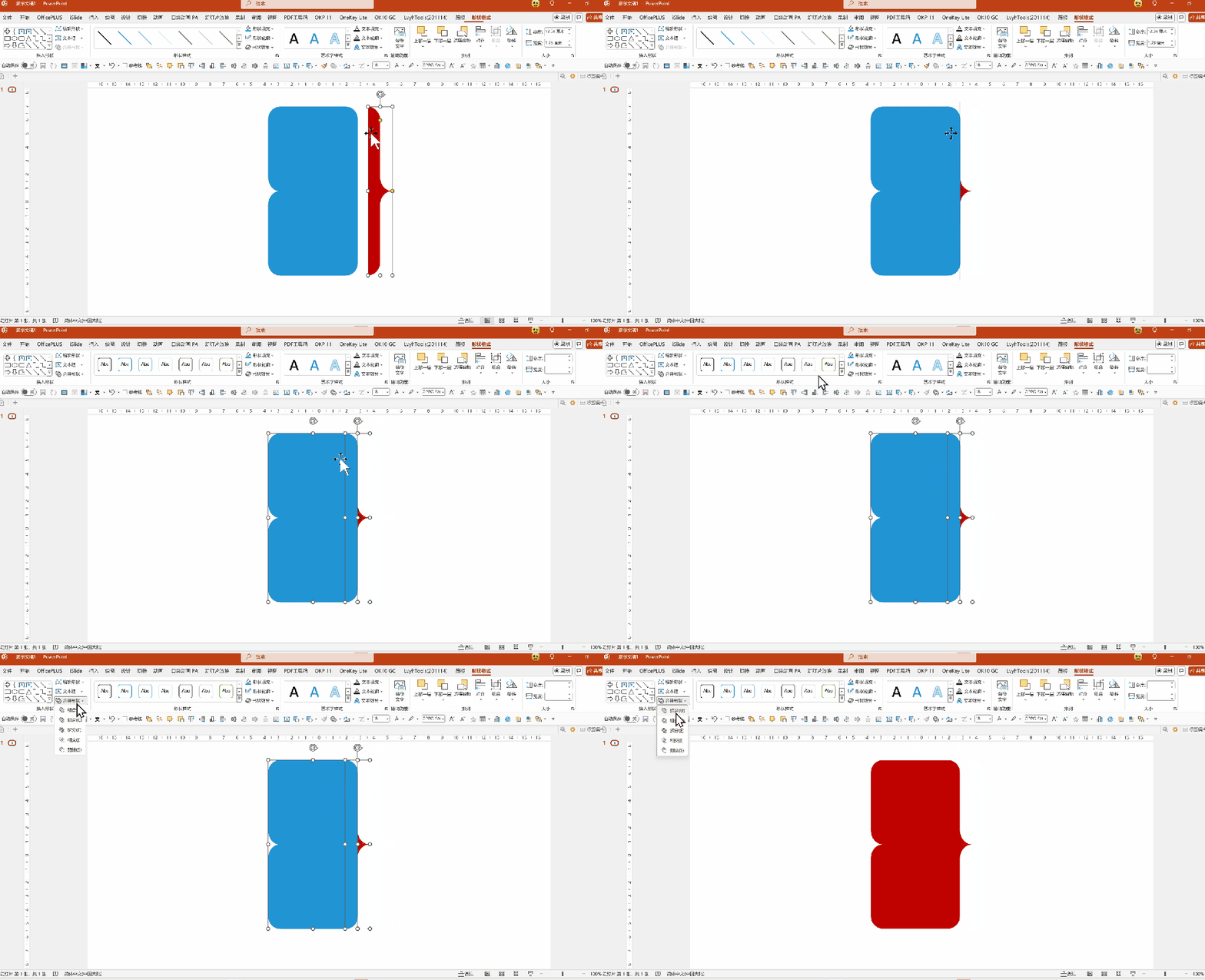
再插入一个圆角矩形,把第一个大括号和形状贴边,全选后,利用剪除功能,把缺角做出来:
再把第二个大括号和形状贴边,利用结合功能,把尖角做出来:
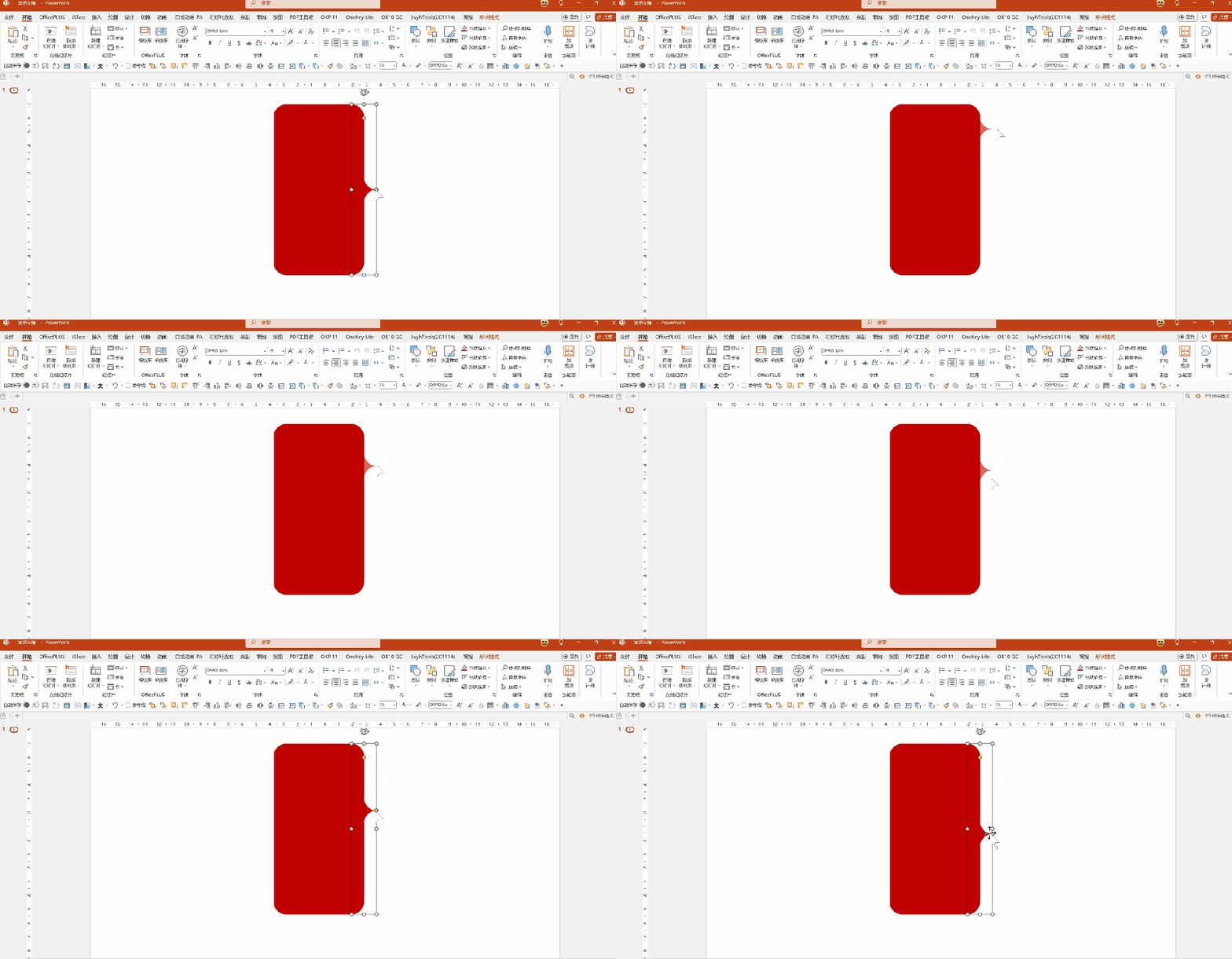
再复制一个,设置为白色,错位重叠后,就能像这样,做出有递进效果的文本框:
只保留一个大括号和一个矩形,重合后,拖动尖端的控点就能改变尖角位置:
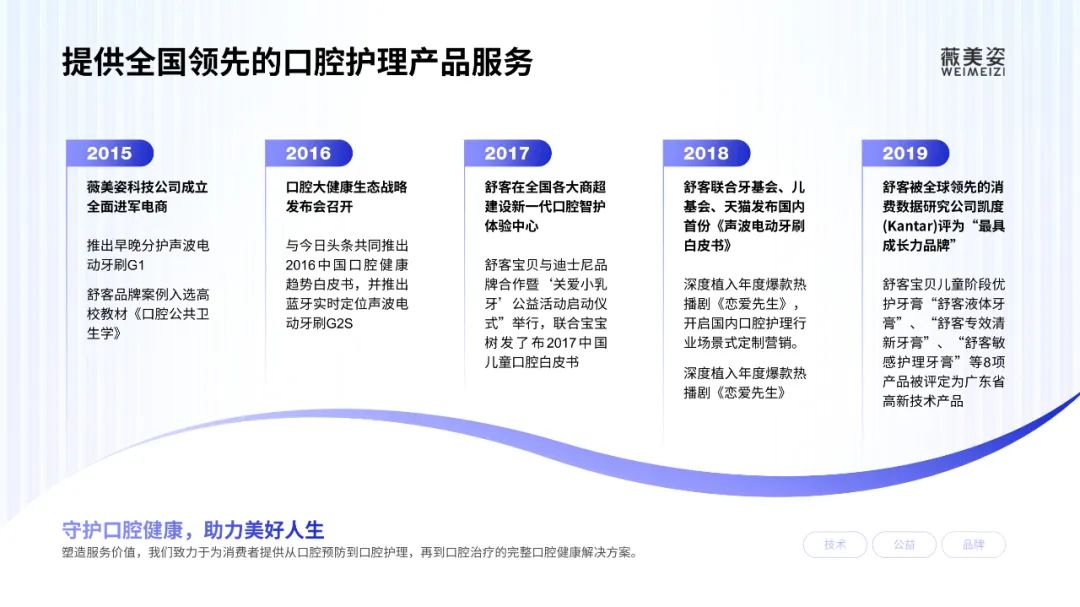
还可以把括号形状拉大,就能把延展的弧形当作时间轴,做出这样的时间轴:
除此之外,我们把括号和圆角矩形拼在一起,能放关键句的对话框就做好了:
或者把形状拉大到只保留一半,两段内容的就能创意分隔:
当然把两个大括号都放大一半,一页PPT就能直接当三页用:

改变颜色,增加数量,结合形状,从封面目录,到文字内容,一个大括号就能搞定: