这4个不起眼的PPT丑形状,竟是排版神器!

29次阅读
没有评论

共计 776 个字符,预计需要花费 2 分钟才能阅读完成。

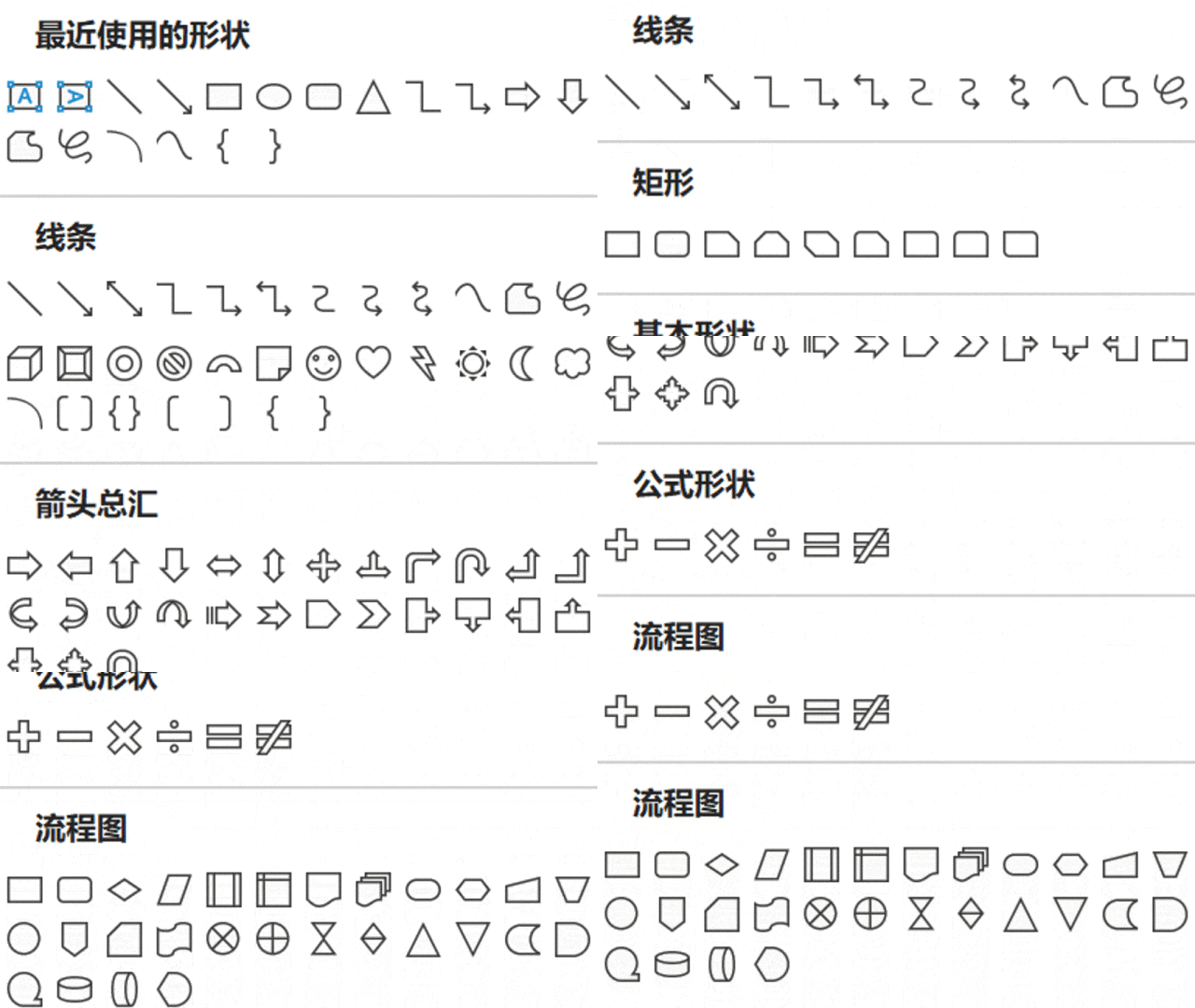
做了这么久的PPT,你知道PPT中有多少形状吗?
答案是173个。
这4个不起眼的PPT丑形状,竟是排版神器!
很多人都说做PPT素材不好找,一不小心还会侵权。
其实不用担心,这173个形状,但凡学会这几个,都能超越80%的职场人。
这4个不起眼的PPT丑形状,竟是排版神器!
第1个
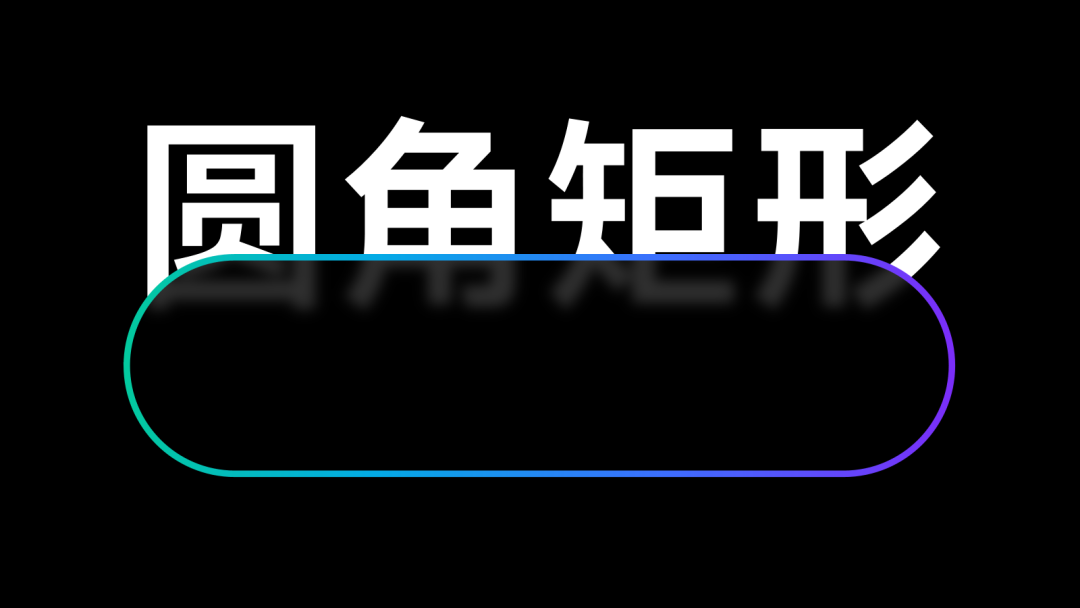
圆角矩形
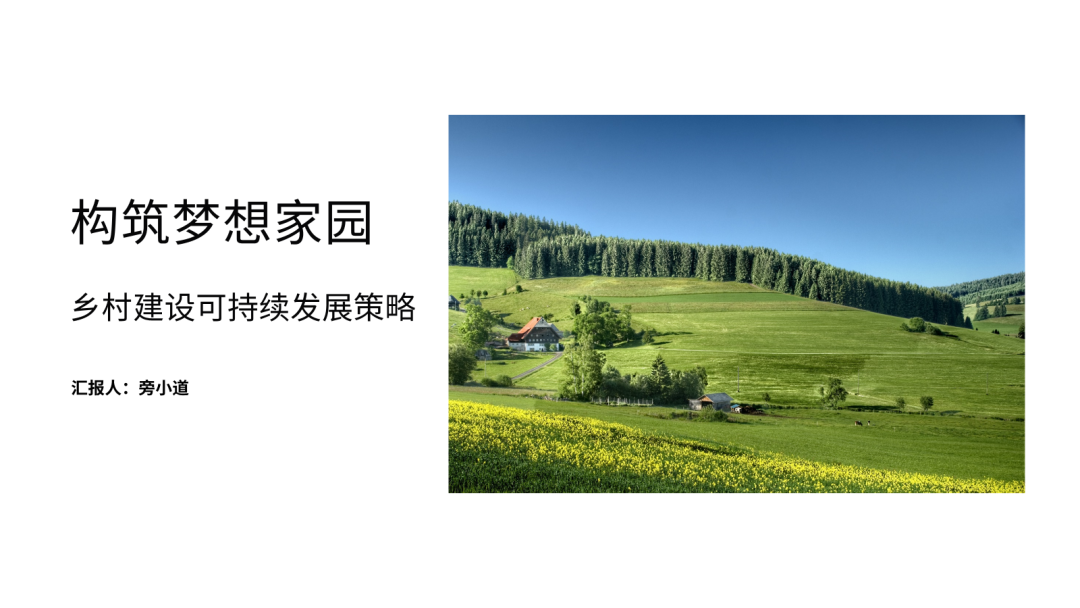
比如说做PPT封面的时候,有图有字的封面页,怎么放都感觉差了点意思。
这4个不起眼的PPT丑形状,竟是排版神器!
这个时候,被大家忽略的一个圆角矩形,就能派上用场。
这4个不起眼的PPT丑形状,竟是排版神器!
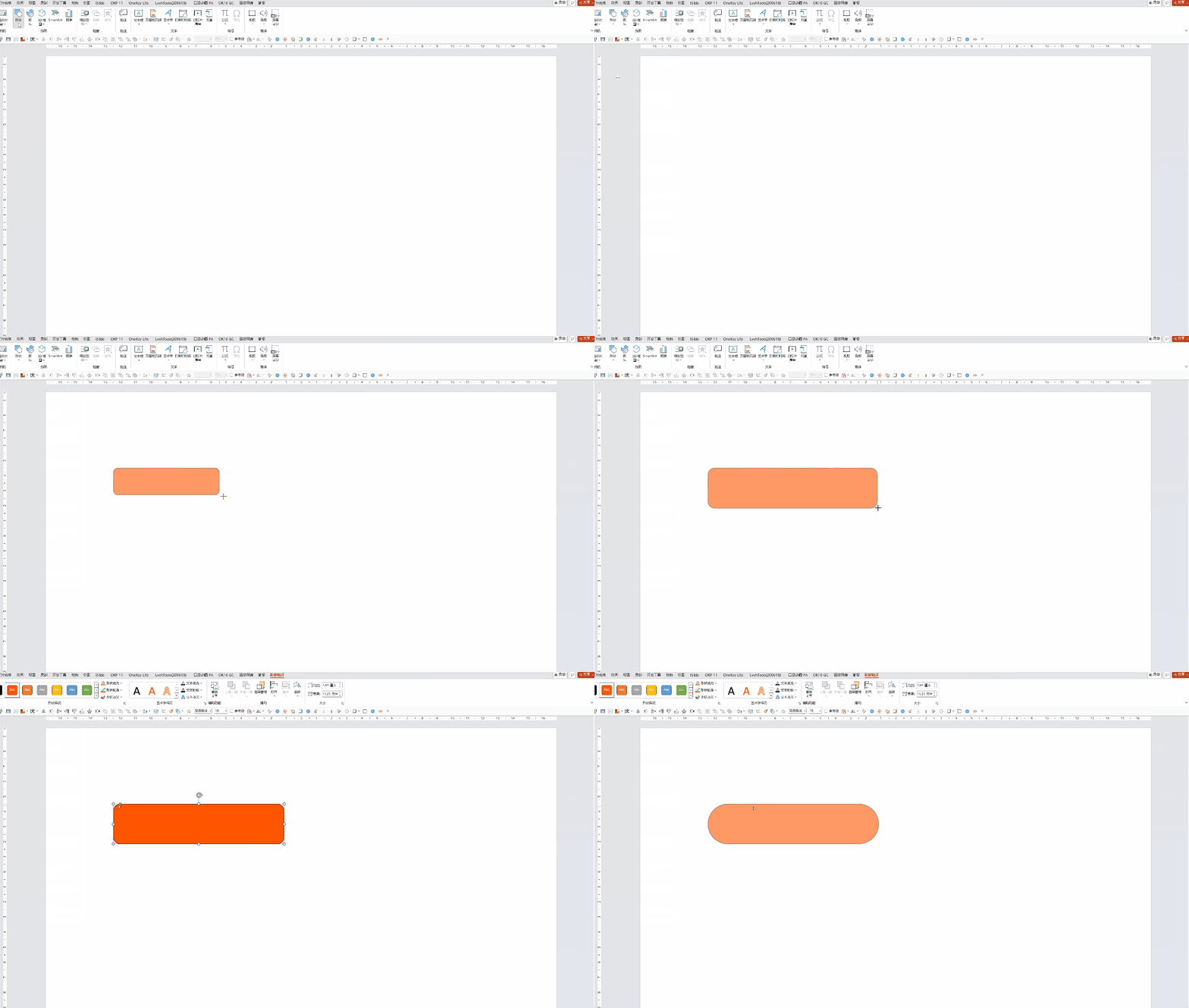
首先在页面上插入一个圆角矩形,拖动黄色控点,调整一下圆角的弧度。
这4个不起眼的PPT丑形状,竟是排版神器!
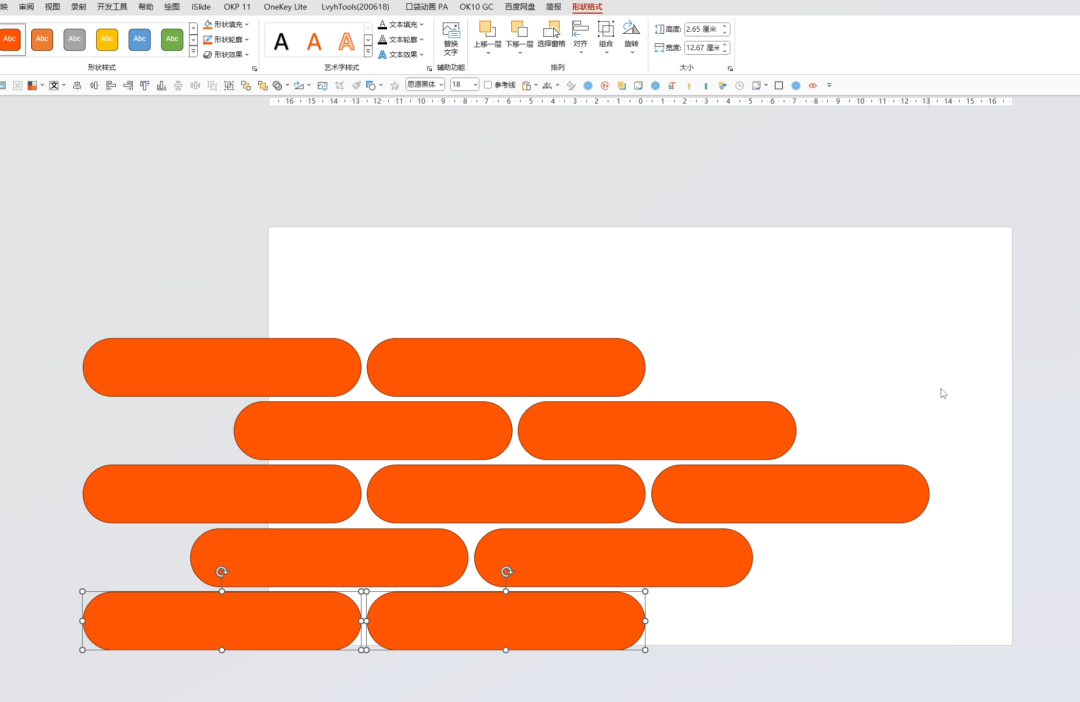
再复制几个,改变大小和位置。
这4个不起眼的PPT丑形状,竟是排版神器!
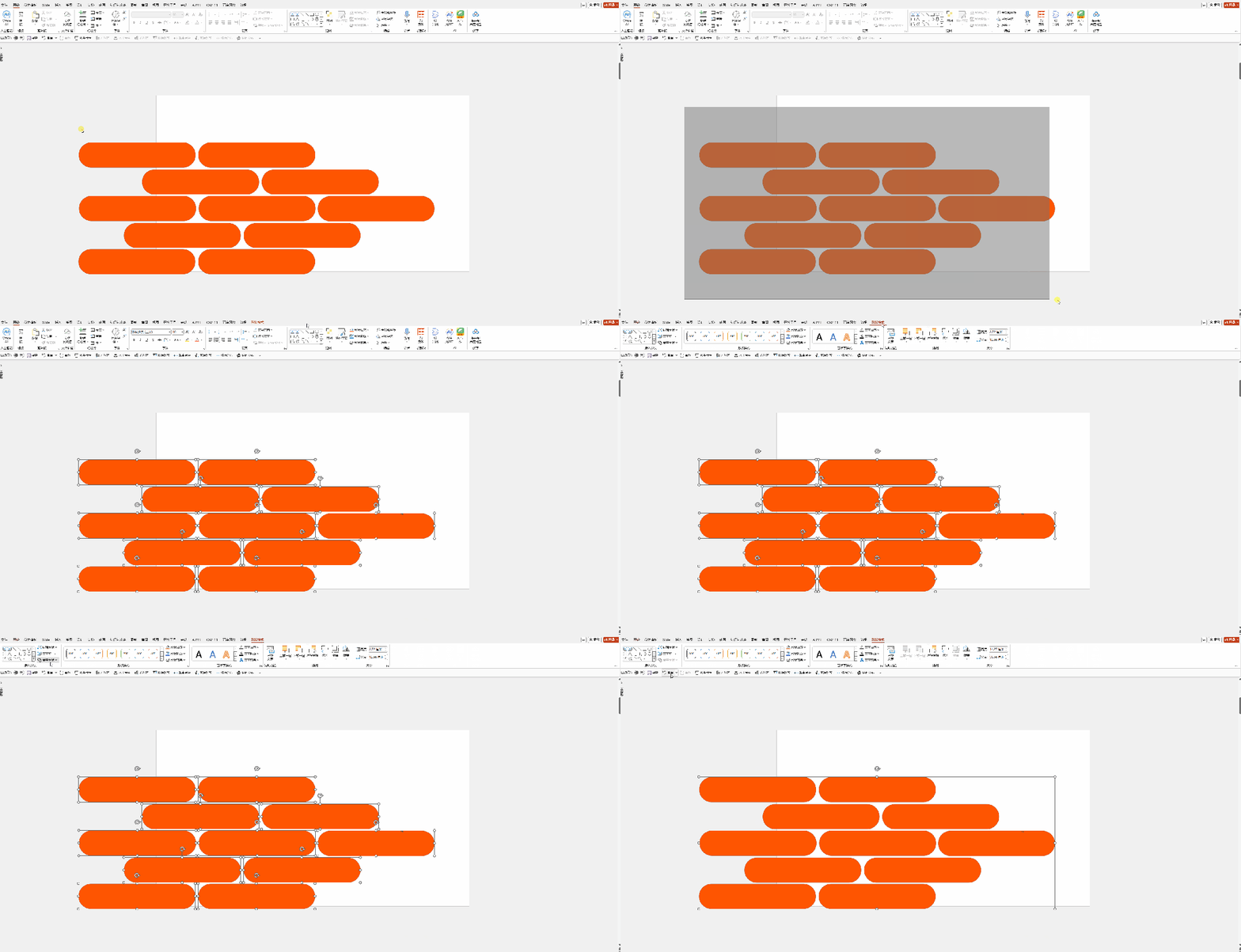
接着全选形状,点击形状格式-合并形状,选择结合。
这4个不起眼的PPT丑形状,竟是排版神器!
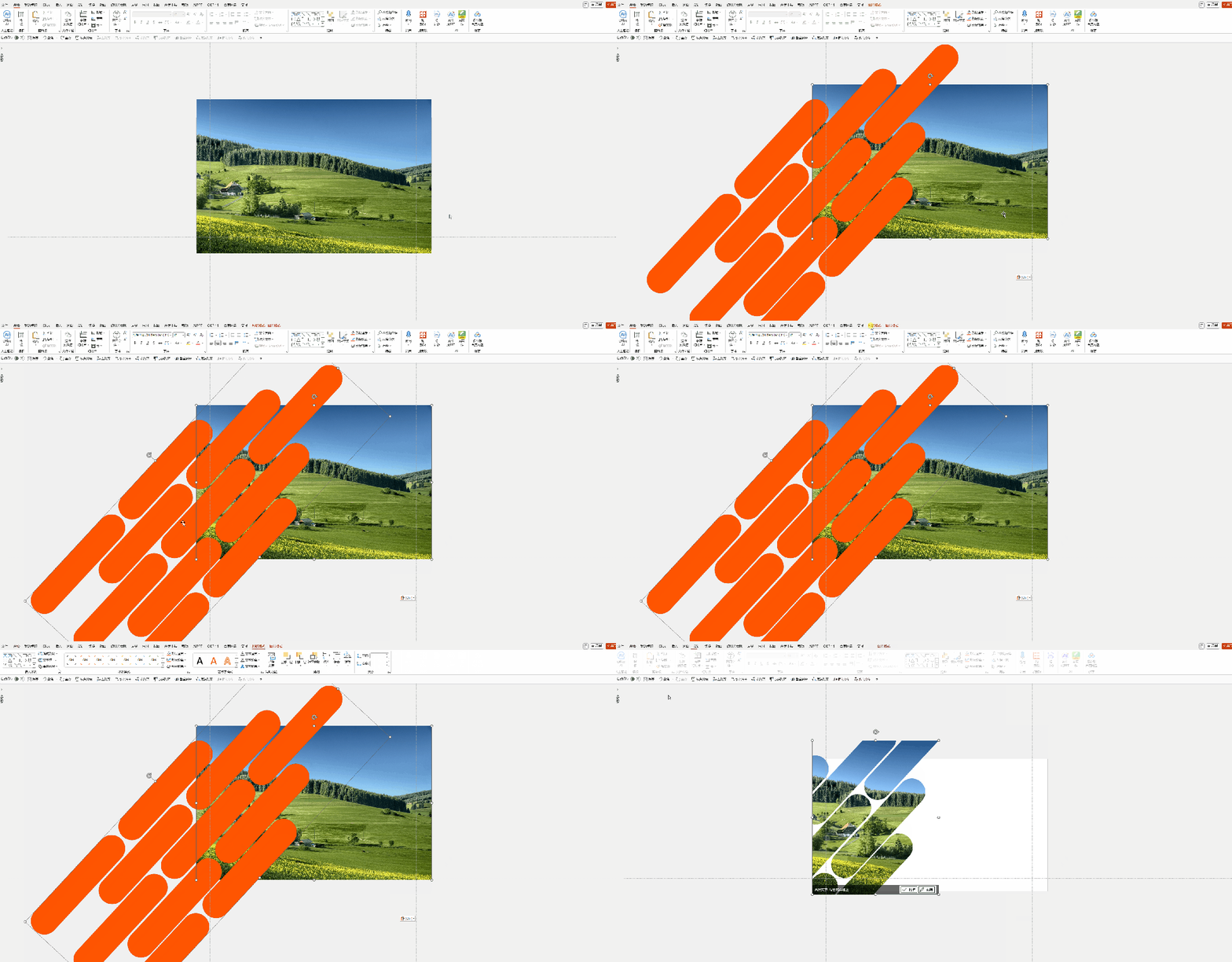
最后把结合后的形状放到图片上方,先选图片再选形状,点击形状格式-合并形状,这次选择相交。
这4个不起眼的PPT丑形状,竟是排版神器!
一个创意的图片就做好了。
放上文案,简单修饰一下,创意封面页就完成了:
这4个不起眼的PPT丑形状,竟是排版神器!
同样地,像这样的封面,是不是也是一样的思路呢?
这4个不起眼的PPT丑形状,竟是排版神器!
第2个
圆形
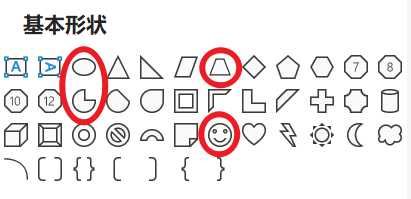
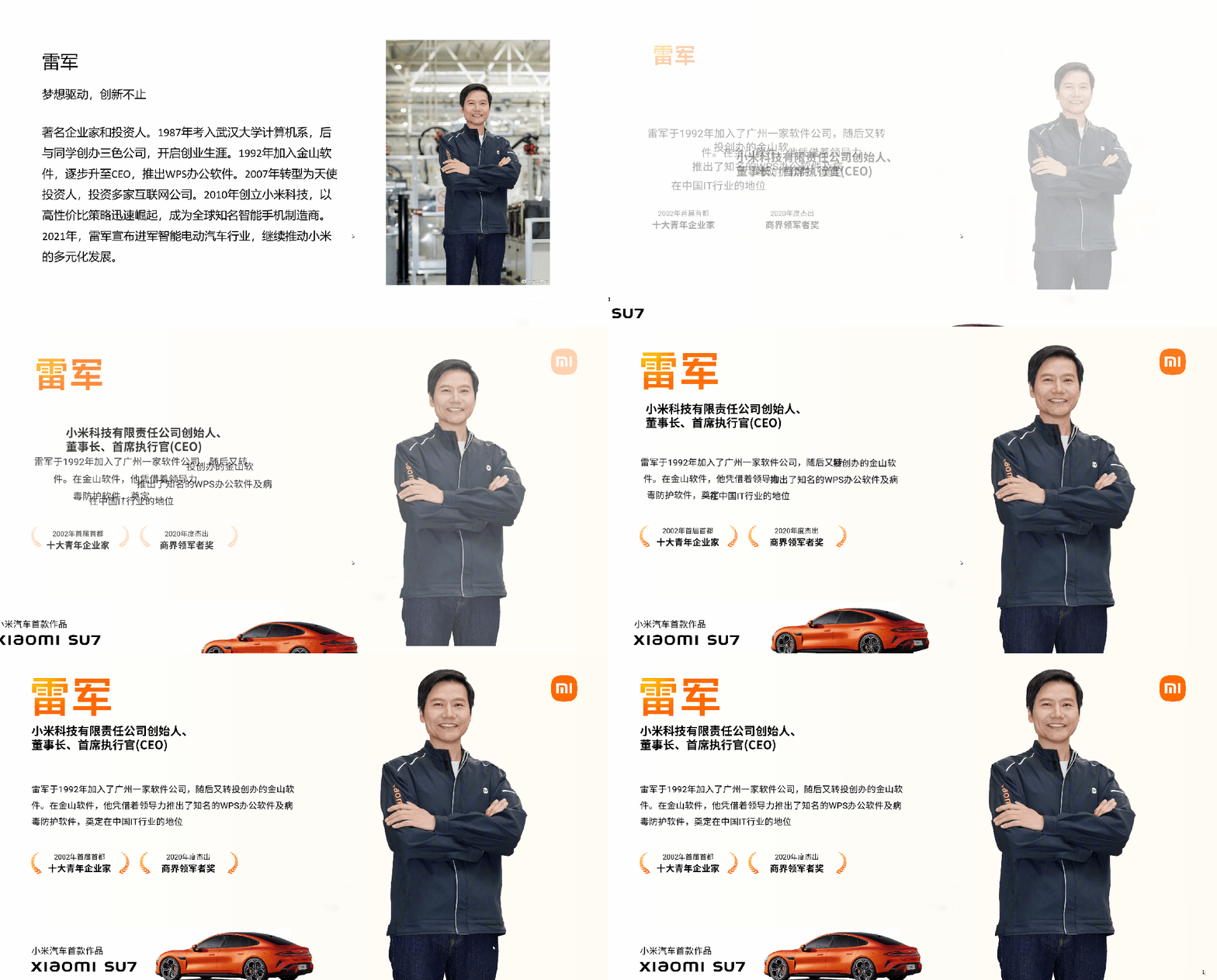
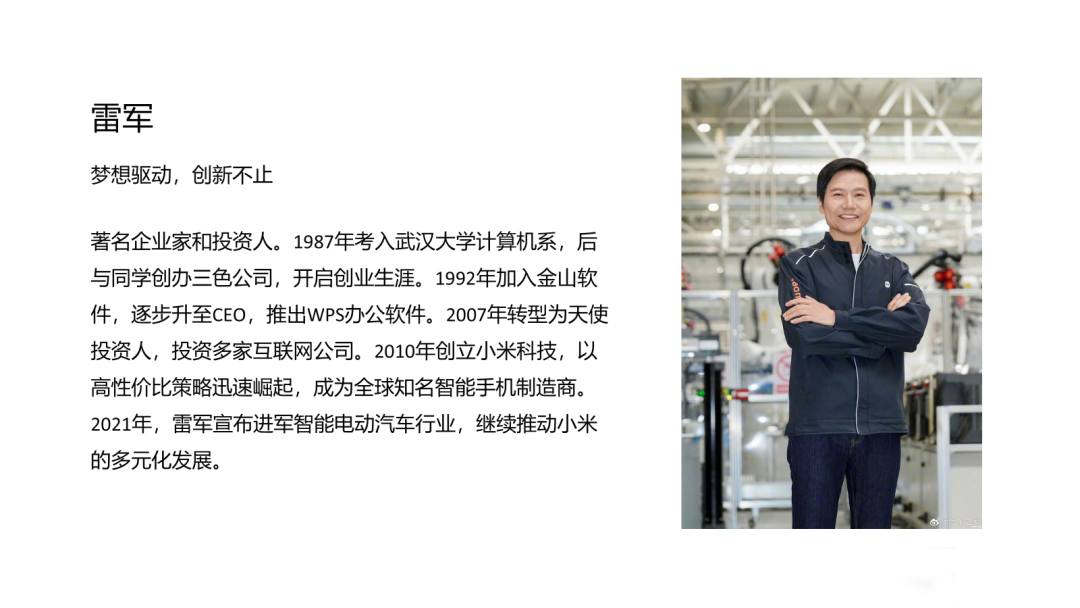
如果是像这种大段文字的人物介绍,上面的方法就不能用了。
这4个不起眼的PPT丑形状,竟是排版神器!
这个时候可以考虑把图片抠出来放大排版。
这4个不起眼的PPT丑形状,竟是排版神器!
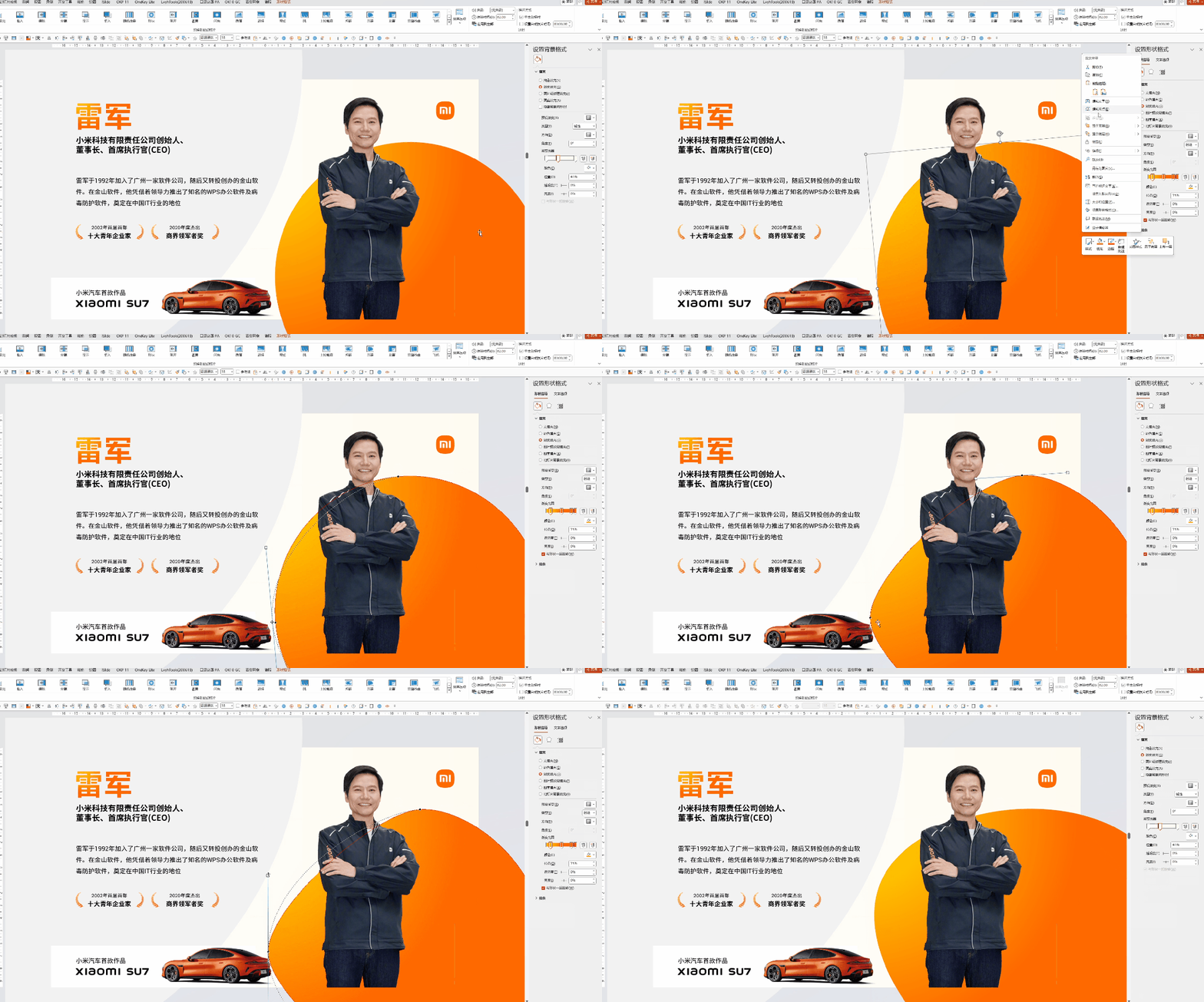
但是现在图片还是有点太单调,可以给人物和文案背后各插入一个圆形,丰富页面的层次。
这4个不起眼的PPT丑形状,竟是排版神器!
如果觉得圆形不太好看,选中形状,右击鼠标选择编辑顶点,这样就可以随意捏出你想要的形状了。
这4个不起眼的PPT丑形状,竟是排版神器!
第3个
梯形
如果是产品介绍页,一个非常好用的形状你不能不知道,那就是梯形。
这4个不起眼的PPT丑形状,竟是排版神器!
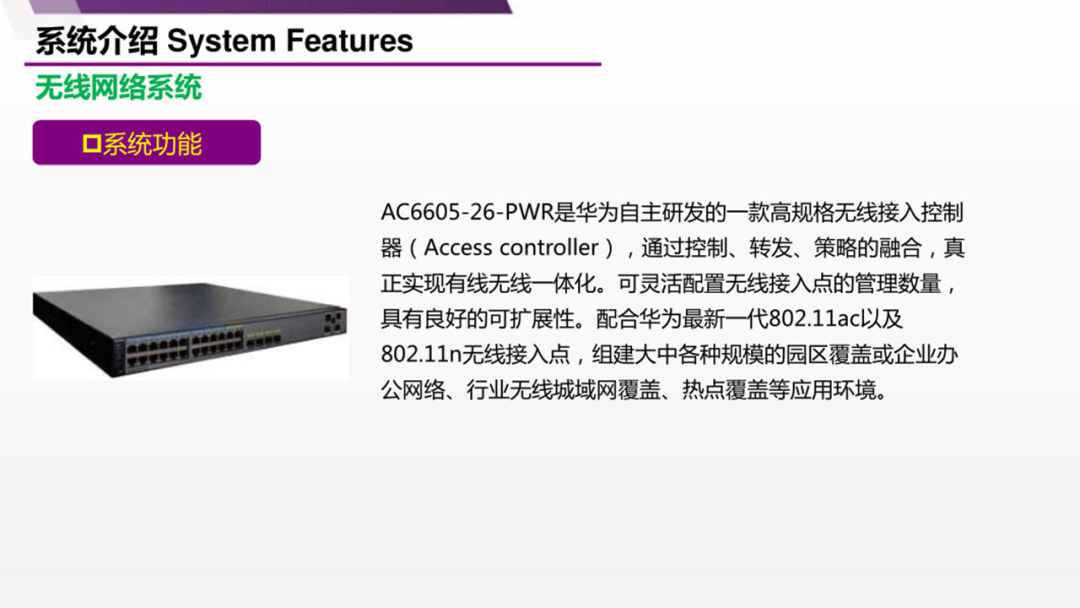
产品介绍,重点肯定是展示产品,单纯放图片缺少场景感:
这4个不起眼的PPT丑形状,竟是排版神器!
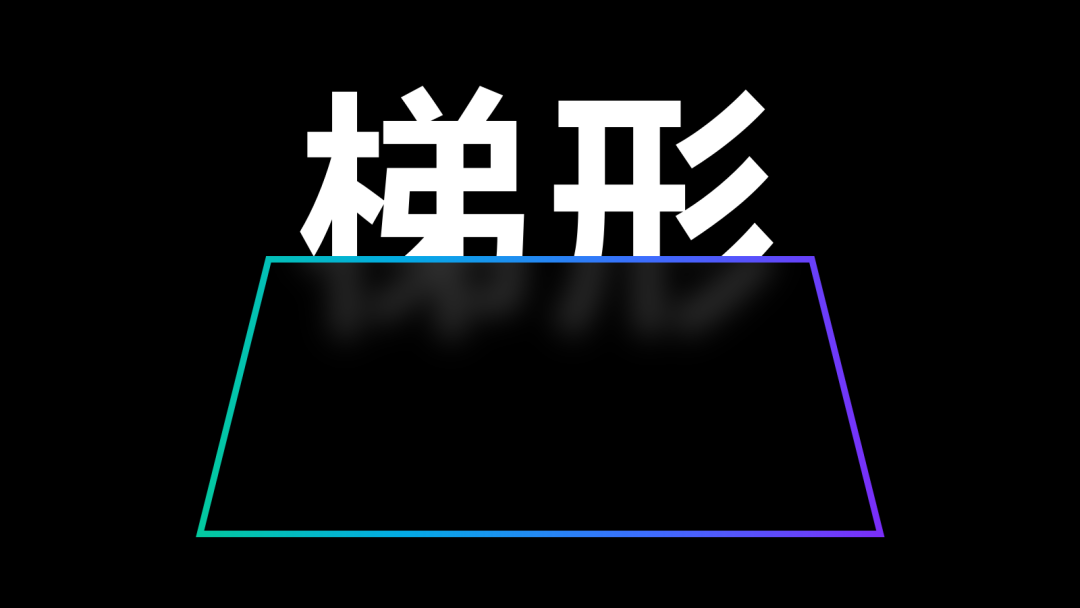
对于产品展示来讲,最简单的场景,就是使用梯形,作为平台:
这4个不起眼的PPT丑形状,竟是排版神器!
把产品放在展台上,这样的产品介绍PPT是不是很高级?
这4个不起眼的PPT丑形状,竟是排版神器!
第4个
平行六边形
除了这些,还有我们最常见的logo页,如果公司刚发展起来,合作的公司比较少,直接放在页面上就太空了。
这4个不起眼的PPT丑形状,竟是排版神器!
那我们可以考虑在页面上插入一些六边形组成蜂窝样式。
这4个不起眼的PPT丑形状,竟是排版神器!
虽然logo的数量有限,但是我们可以用六边形把页面撑满,再对部分六边形做渐变处理,再给部分线条更换一下颜色和粗细,增加视觉层次。
这4个不起眼的PPT丑形状,竟是排版神器!
然后再把logo放上去,就不会显得那么空了。
这4个不起眼的PPT丑形状,竟是排版神器!
怎么样,日常忽略的简单形状,却能分分钟把页面做出高级感。
正文完
 0